

Antonuccio
Utente Attivo
- Messaggi
- 844
- Reazioni
- 272
- Punteggio
- 73
Ho delle schermate della vecchia 12.04, non troppo diversa dalla 14.04
Questa è la prima schermata, se scegli l'opzione selezionata si avvia la procedura di installazione automatizzata
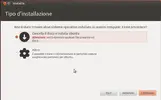
quindi appare il riassunto di cosa sarà fatto: il disco, la versione del sistema

poi inizia l'installazione: paese, ora
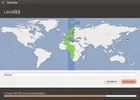
si sceglie il layout della tastiera

si configura l'utente e la sua password

una volta finito, riavvii e sarai nel sistema appena installato.
La procedura automatizzata mi ha fatto questo:
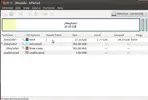
- una partizione primaria root (/dev/sda1 con punto di mount /): qui è installato il sistema
- una partizione estesa /dev/sda2 contenente una partizione di swap /dev/sda5 di dimensioni pari alla ram
Questa è la prima schermata, se scegli l'opzione selezionata si avvia la procedura di installazione automatizzata
quindi appare il riassunto di cosa sarà fatto: il disco, la versione del sistema
poi inizia l'installazione: paese, ora
si sceglie il layout della tastiera
si configura l'utente e la sua password
una volta finito, riavvii e sarai nel sistema appena installato.
La procedura automatizzata mi ha fatto questo:
- una partizione primaria root (/dev/sda1 con punto di mount /): qui è installato il sistema
- una partizione estesa /dev/sda2 contenente una partizione di swap /dev/sda5 di dimensioni pari alla ram


