
- 22,951
- 11,581
- CPU
- 1-Neurone
- Dissipatore
- Ventaglio
- RAM
- Scarsa
- Net
- Segnali di fumo
- OS
- Windows 10000 BUG
Premessa
Questa guida illustra i passi da eseguire per l'aggiornamento del BIOS/UEFI di schede madri per mezzo di una procedura molto semplice (richiede pochi minuti) ed estremamente utile, chiamata BIOS Flashback, Molti utenti non la conoscono, altri non sanno come eseguirla: con questa guida speriamo di chiarire i vostri dubbi.Ho posto la massima cura ed attenzione nell'illustrare la procedura, tuttavia errori e/o mancanze sono sempre possibili: nel caso ne rilevaste potete segnalarle nei post (provvedrò a eventuali correzioni e/o aggiunte non appena possibile e cercando di non appesantire la guida stessa).
Detto questo, al fine di non generare equivoci tra noi, si invitano gli interessati a leggere la seguente MANLEVA.
LIMITAZIONE DI RESPOSABILITÀ
Questa guida è disponibile "COSÌ COM'È".IL CONTENUTO DI QUESTA GUIDA È FORNITO "COSÌ COM'È" OVVERO SENZA GARANZIA O CONDIZIONI DI ALCUN TIPO, SIA ESPLICITE CHE IMPLICITE O DI IDONEITÀ PER UNO SCOPO PARTICOLARE.
SENZA LIMITI PER QUANTO PRECEDE, L'AUTORE DELLA GUIDA E LO STAFF DEL FORUM NON OFFRONO GARANZIE CHE IL CONTENUTO DELLA GUIDA SODDISFI I REQUISITI DELL'UTENTE, CHE SIA DISPONIBILE ININTERROTTAMENTE, SENZA RISCHI E/O SENZA ERRORI.
L'AUTORE E LO STAFF DEL FORUM NON OFFRONO GARANZIA ALCUNA CIRCA LA QUALITÀ DELLE INFORMAZIONI OTTENUTE CON LA LETTURA DELLA GUIDA, NÉ TANTO MENO SULL'ACCURATEZZA, PUNTUALITÀ, VERIDICITÀ, COMPLETEZZA O AFFIDABILITÀ DELLE INFORMAZIONI REPERITE MEDIANTE ESSA.
L'UTENTE SI ASSUME LA PIENA RESPONSABILITÀ DELLE'ESECUZIONE DELLA PROCEDURA DESCRITTA NELLA GUIDA SUL PROPRIO HARDWARE O SU QUELLO DI TERZI.
Non viene assunta alcuna responsabilità in relazione al Contenuto della Guida pubblicata o all'uso che terzi ne potranno fare. Pertanto l'autore della guida e lo staff del forum non saranno tenuti per qualsiasi titolo a rispondere in ordine a danni, perdite, pregiudizi di alcun genere che terzi potranno subire a causa del contatto intervenuto con questa guida, oppure a seguito dell'uso di quanto in essa pubblicato.
L'autore della guida e lo staff del forum non sono responsabili del contenuto dei commenti che gli utenti possono inserire in coda ai post. Qualora si rilevassero commenti malevoli (errati, tendenziosi, maleducati ecc.), lo staff del forum ha il diritto di eliminare qualunque post, senza preavviso e senza fornire alcuna spiegazione.
Cos'è il BIOS Flashback
Il BIOS Flashback è un piccolo pulsante/interruttore nel pannello posteriore della scheda madre, oppure al suo interno, che consente di aggiornare il BIOS/UEFI con l'ausilio di una pendrive USB (da inserire in una porta USB dedicata), su cui sia stato in precedenza copiato un file con un BIOS sufficientemente aggiornato.Sia il pulsante BIOS Flashback che la porta USB dedicata sono segnalati da serigrafie con la dicitura "BIOS" e/o sono evidenziate in qualche modo (ad esempio, sono contornate da un rettangolo).
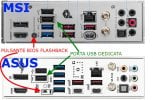
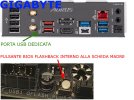
Quando usare il BIOS Flashback
La procedura di aggiornamento del BIOS in modalità flashback è indispensabile in alcuni casi, per esempio:- rendere compatibili scheda madre e CPU: quando si acquista una CPU appena uscita sul mercato ed una scheda madre meno recente della CPU stessa, la scheda potrebbe avere un BIOS non aggiornato e, di conseguenza, non riconosce la nuova CPU rendendo impossibile l'avvio del computer. L'aggiornamento preventivo del BIOS con BIOS Flashback con una versione sufficientemente aggiornata del BIOS, permetterà alla scheda madre di identificare correttamente la nuova CPU;
- ripristinare un BIOS funzionante: un aggiornamento BIOS eseguito in modo classico è stato interrotto da uno sbalzo di corrente e l'hardware non si avvia più a causa della corruzione del BIOS. L'aggiornamento in modalità flashback permette di riprogrammare il chip del BIOS e ripristinare una situazione normale. Questa situazione si potrebbe verificare quando il PC non è collegato ad un gruppo di continuità (UPS).
Cosa serve
Per l'esecuzione della procedura occorrono:- una scheda madre (motherboard) dotata del pulsante fisico BIOS Flashback
ATTENZIONE: la presenza del pulsante BIOS Flashback deve essere verificata sul sito di supporto web della scheda madre (prima di fare un nuovo acquisto controllate). Le motherboard prive di tale pulsante non possono usare la procedeura descritta in questa guida; - una pendrive USB integra formattata con file-system FAT32 (salvo diversamente indicato dal produttore della motherboard).
NOTA: il formato FAT32 è quello che garantisce la massima compatibilità. Si consiglia di usare pendrive di "piccola" dimensione (massimo 32 GB); se si possiedono pendrive di dimensioni maggiori è teoricamente possibile che la procedura non funzioni affatto (o che lo faccia solo in apparenza): in tal caso, prima di ripetere la procedura, si consiglia di riformattare la pendrive in formato FAT32 scegliendo una dimensione del cluster minore di quella predefinita (o di procurarsi semplicemente una pendrive di capacità inferiore). L'integrità fisica della pendrive USB è essenziale alla riuscita della procedura (in presenza di pendrive danneggiate fisicamente, o col file system danneggiato, la procedura quasi sempre fallisce); - un file del BIOS sufficientemete aggiornato agli scopi dell'utente, da scaricare esclusivamente dal sito di supporto tecnico della motherboard.
NOTA BENE: "BIOS sufficientemente aggiornato" non significa necessariamente "BIOS in ultima versione". È essenziale che il BIOS sia stato progettato per la motherboard che deve subire l'aggiornamento e non per un altro modello (anche se fosse molto simile e della stessa marca).
Procedura di aggiornamento
L'aggiornamento del BIOS per mezzo del BIOS Flashaback è possibile senza installare altro hardware (CPU, RAM, scheda video, SSD/HDD), è sufficiente collegare l'alimentatore alla scheda madre. La procedura prevede pochi semplici passi:- scaricare un file con un BIOS sufficientemente aggiornato (esclusivamente dal sito web di supporto della scheda madre). Prestare attenzione alle indicazioni del produttore della scheda: normalmente il BIOS più recente ingloba tutte le migliorie e/o correzioni dei BIOS precedenti (in genere è il caso di Asus e MSI), tuttavia alcuni produttori (come Gigabyte) potrebbero prevedere aggiornamenti incrementali (cioè prima di installare una versione più recente è indispensabile fare un aggiornamento ad una versione intermedia "propedeutica");
- nel caso il BIOS sia contenuto in un file compresso (per esempio bios.zip), estrarlo in una cartella ed individuare il file del BIOS vero e proprio (per esempio MSIv123.rom). A questo punto bisogna rinominare tale file come indicato dal produttore della scheda madre (questa operazione può essere fatta sia manualmente che con l'utility fornita dal produttore della scheda insieme al file del BIOS: nell'esempio precedente, la casa produttrice MSI potrebbe indicare di rinominarlo in msi.rom);
- preparare una pendrive USB e formattarla in FAT32, quindi copiare il file del BIOS rinominato nella directory principale della pendrive;
- collegare alla scheda madre il connettore di alimentazione proveniente dall'alimentatore del computer e accendere l'interruttore di alimentazione (cioè il pulsante dell'alimentatore stesso).
ATTENZIONE: non alimentare il sistema, ossia non premere il pulsante di accensione (power) sul case del computer (va alimentata la scheda madre con il cavo, non bisogna accendere il PC).
NOTA: l'aggiornamento con BIOS Flashback si effettua preferibilmente senza installare altro hardware (CPU, RAM, scheda video, SSD/HDD). Alcune schede madri lo consentono anche se la CPU è inserita, ma in tal caso è bene connettere anche il cavo di alimentazione della CPU. Nella maggioranza dei casi in realtà la procedura va a buon fine anche con tutto l'hardware collegato, tuttavia, se l'aggiornamento dovesse fallire, si consiglia di ripetere la procedura con la sola scheda madre collegata ed alimentata. - Inserire la pendrive USB (dove avete copiato il file del bios ridenominato) nel connettore USB predisposto sul pannello I/O posteriore della scheda madre (in genere si riconosce da una dicitura simile a "BIOS");
- tenere premuto per circa 3 secondi l'interruttore BIOS Flashback per avviare l'aggiornamento del BIOS (il pulsantino lampeggia per indicare l'avvio del processo);
- attendere fino a quando il LED smette di lampeggiare e si spegne, indicando che il processo di scrittura del BIOS è stato completato.
Considerazioni finali
Spero di aver convinto i più scettici dell'utilità e della semplicità dell'aggiornamento del BIOS con la procedura BIOS Flashback ma, se così non fosse e non vi sentite confidenti del processo descritto... fatelo eseguire a personale tecnico se doveste averne bisogno.Che la forza sia sempre con voi!
BAT