GUIDA Ottimizzazione windows Seven

Pubblicità
Stato
Discussione chiusa ad ulteriori risposte.
SOLUZIONE: Windows FontCache

Posto qui quello che mi è successo così che, se mai capitasse a qualcun altro, possa trovare una veloce soluzione.

In pratica stamattina accendo il PC (il notebook che vedete nel profilo) e, per quanto io abbia settato un profilo ad alte prestazioni con massimo raffreddamento di CPU e GPU, trovo abbastanza strano sentire la ventola che funziona al massimo, il PC che scalda un sacco (tutti i core della CPU a 80° di media) e, in Gestione Attività, vedere che la CPU lavorare stabile al 15%, il tutto con solo Outlook e Chrome aperti.

Ordino i processi attivi per utilizzo della CPU ma non trovo alcun programma che succhi tutta quella potenza di elaborazione, quindi apro Monitoraggio Risorse e faccio la stessa cosa. A questo punto scopro che c'è un processo attivo, WindowsFontCache per l'appunto, che si ciuccia 200MB di Ram (il che non sarebbe un problema) e un 12-15% di potenza del processore.

Dopo una rapida googolata scopro che questo è in effetti un programma di Windows che precarica dei font per rendere più veloce l'apertura delle applicazioni ma, in alcuni casi, i file .dat generati si corrompono e il programma entra in un loop tale per cui prova ad aprirli-non riesce-riprova ad aprirli etc.

La soluzione è abbastanza semplice. Di norma basta aprire il percorso C:\Windows\ServiceProfiles\LocalService\AppData\Local, cancellare tutti i file (io ne ho trovati 6) FontCache......dat (io l'ho fatto con Shift+Canc) e riavviare il PC.

Dopo il riavvio il sistema ricrea i file FontCache.....dat che, non essendo più corrotti, non mandano più in loop il programma.

That's all, Folks!
 
Ultima modifica da un moderatore:
Re: & SOLUZIONE: Windows FontCache

lord se vuoi lo aggiungo alle ottimizzazioni di win 7 in rilievo in questa sezione
 
OT:
Cioè, ma io per tenere Windows in modo accettabile, dovrei fare tutto questo?
Poi dici perchè passare a linux..
IT:
bella guida.
 
Dipende se sei un maniaco si altrimenti sono solo consigli utili per gestione al meglio il sistema
 
Non ho ancora completato l'ottimizzazione che il pc si è così velocizzato da far paura, però non ho capito come fare un cosa...
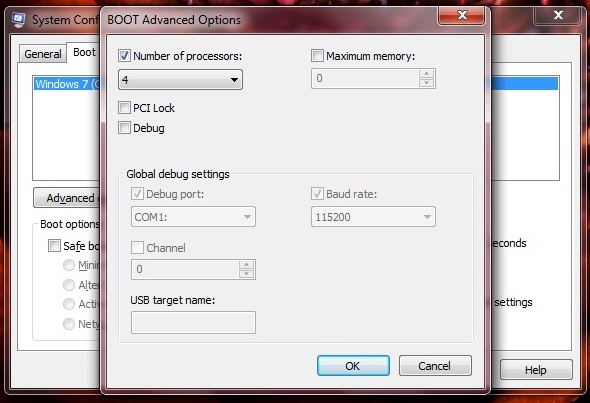
Nel 4° post c'è scritto come aggiungere i core della CPU all'avvio così da velocizzarne il boot, purtroppo manca lo screenshot e non so come muovermi, qualcuno può dirmi dove mettere le spunte e tutto il resto ?
Grazie
 
ok ecco arriva l'immagine
Untitled.jpg
devi digitare msconfig tab opzioni di avvio cliccare su opzioni avanzate e settare il numero di core ma non serve a molto e alle volte è anche inutile.
 
Sono riuscito a scoprire che se non si mette la spunta su "numer of processors" windows usa in automatico tutti i core a sua disposizione quindi non serve.
 
Senza offesa alcuna ma, spero che pochi seguano ancora le cosiddette guide "per ottimizzare" Win7, dato che da ottimizzare c'è ben poco "levando funzionalità", anzi spesso peggiorano solo le cose nel tempo... Ai tempi di XP con kernel NT 5 era un altro discorso ma da Vista in poi c'è stata una enorme revisione e riscrittura di punti chiave del kernel NT6.x (ovvero Windows Vista, 7, 8). Su Win7 non serve proprio disattivare tutto all'osso per ottenere presunte migliori prestazioni per via di tutta una serie di soluzioni tecniche adottate nel nuovo OS.
Se volete capire veramente come è fatto e funziona Windows 7, Vista, Windows 8 vi consiglio di seguire le numerose interviste e i servizi tecnici (anche troppo alle volte in cui ad es. si scende nel dettaglio di come avviene il task scheduling nel kernel per evitare lock e velocizzare il task-switching) di http://channel9.msdn.com/ o di technet.

In particolare in questa guida sconsiglio alla grande:
1. di disattivare l'indicizzazione. Potentissimo strumento di ricerca che funziona in background, a bassa priorità, e fa l'indicizzazione 1 sola volta all'inizio (poi per gli update quando si tolgono o aggiungo file nelle dir indicizzate ci mette mezzo secondo dando priorità sempre alle azioni utente) su cui ho scritto diverse guide... provate ad esempio a cercare un file musicale della durata compresa tra i 360 (360sec = 6min) e 440 secondi, dei Doors, a 192kbps: musica doors durata >3600000000 <4400000000 velocità >192kbps o a fare ricerche molto potenti e complesse tipo immagini adriana lima "el**" data >1/3/09 <=1/4/09 altezza <2610 per cercare immagini di adriana lima che iniziano per "el" comprese in quella data e di altezza < di 2610 pixel...
È uno strumento potentissimo a saperlo usare, ben al di là della banale ricerca per nome file e non rallenta l'uso del PC da parte dell'utente per via di come è concepito tecnicamente, malgrado molti credano ancora erratamente che il sistema sia sempre lì a trafficare coi file rubando risorse e rallentando l'accesso all'hard-disk.

2. disattivare servizi poco usati. Anche disavittandone la maggior parte (testato molto tempo fa fino a 15 servizi in meno...) le prestazioni non variano, la CPU NON viene utilizzata meno (in Win7 c'è un meccanismo di latenza dei servizi che occupano 0.02% di cpu ai check, se non sono in uso... e restano in uno stato dormiente), la RAM risparmiata varia nell'ordine dei miseri 30-80MB (!! Praticamente aprire un PDF porta via di più!). Ergo, non è un grande affare a fronte di possibili problemi (specialmente per i poco esperti di dipendenze tra servizi COM etc...) e non porta significativi vantaggi.

3. per carità di Dio NON DISATTIVATE MAI L'UAC, anzi portatelo al massimo livello perché by design a default può essere aggirato.
L'UAC non
è una funzionalità di Windows 7 e Vista che chiede il permesso di eseguire programmi.
ma è qualcosa di molto di più: è la possibilità di eseguire coi token da Admin vero (non admin con diritti user senza token, come a default) singole azioni (non solo "eseguire programmi") rimanendo collegati di fatto coi diritti utente. È una comodità senza dover fare passaggi di login/logout utente-admin. In una parola SICUREZZA e controllo da parte dell'utente che azioni da amministratore importanti vengano decise da noi, come avviene da anni e anni saggiamente su sistemi *nix... È inoltre estremamente sicura grazie all'adozione del Secure Desktop (quando si "annerisce" lo schermo) che di fatto apre in una sessione separata quel requester e impedendo ad eventuali keylogger o altro malware anche solo di intercettare/mimare una qualche azione utente per passare l'UAC in maniera furtiva. Per questo a default non è richiesta nemmeno una password, perché il Secure Desktop è già garante di sicurezza...
Da seri studi sulle abitudini software e le relazioni col malware è emerso chiaramente che il 92% del malware è reso inoffensivo dai bassi
privilegi. Questi sono anche i motivi per cui per visitare siti Internet (con Win7 e UAC attivo) è caldamente consigliato di usare SOLO IE9+ o Chrome, grazie alla loro modalità protetta (altro lungo discorso... e no... FFox e Opera non hanno una mp per cui sono decisamente meno sicuri)....
UAC: Protezione : Controllo dell'account utente di Windows Vista

...altri suggerimenti dati nei primi messaggi invece sono condivisibili per questioni di buon senso e ognuno può decidere...
 
Ultima modifica:
Su richiesta di Izk87 ecco lo screen su come "aggiungere" i core all'avvio di Windows e togliere l'interfaccia grafica per l'avvio più veloce.

3498aw7.webp
 
Ciao @Federico83:D
ho un problemino (anzi problemone:asd:) coi servizi di win xp (scusa l'OT, so che si parla di win 7 ma il problema è lo stesso per cui posto qui:))

Allora ti spiego:
ho littato un win xp sp3 per benchare, solo che ora mi ritrovo a ritrovo col servizio Windows Installer disattivato (Stopped) e che non posso più riattivare.
Solo che ho bisogno di quel processo perchè è necessario per installare il NetFramework che mi serve per installare i catalyst e altri software per oc.
e mò che fò?:asd:

p.s ammetto di aver usato la tua ottima guida più e più volte per sistemare tutti e 3 i miei pc con win7, per cui grazie mille:D
 
vai sui servizi e dimmi come si chiama oppure prova in questo modo

Codice:
sc start nome del servizio

oppure
Codice:
 net start nome del servizio

oppure controlla anche le sue dipendenze e magari avviale cmq prova a installarlo nuovamente Download: Windows Installer 3.1 Redistributable - Microsoft Download Center - Download Details e vedi se va
dunque il servizio precisamente si chiama Windows Installer.

ho provato coi 2 comandi da te citati (sia sc start che net start) scrivendo sia il nome del processo con la prima lettera minuscola che con la maiuscola (non so sei sia case sensitive il promt di xp:look:)

però sc mi da il seguente errore:
[SC] Start Service: Open Service FAILED 1060:
The specified service does not exist as an installed service.

mentre net start mi da il seguente errore:
'net' is not recognized as an internal or extrenal command, operable program or batch file

da quel poco che ne so sembra che non sia installato il servizio, eppure c'è perchè msconfig lo vede ma non si può avviare.

ho quindi provato come mi hai detto a installarlo (dal link da te citato) ma appena clicco sull'eseguibile, win mi dice che:
Setup has detected that the Service Pack version of this system (che è sp3) is newer than the update you are applying.

There si no need to install this update.

ultimo: non riesco ad accedere alle dipendenze del servizio
:boh:

spero di essere stato chiaro. e grazie dell'aiuto;)
 
Stato
Discussione chiusa ad ulteriori risposte.
Pubblicità
Pubblicità
Indietro
Top