

- Messaggi
- 17,370
- Reazioni
- 8,899
- Punteggio
- 223
Questa non vuole essere una guida a Windows 11 ma una raccolta di informazioni importanti da sapere per chi vuole installare il nuovo sistema operativo.
Molte persone in rete, e in questo forum, hanno trovato delle difficoltá e dei problemi ancor prima di poter installarlo.
Per prima cosa riporto qui le specifiche annunciate da Microsoft:
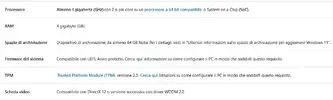
Come potete vedere, si menzionano cose "nuove" che non tutti gli utenti conoscono, in particolare il TPM e il Secure Boot.
In particolar modo il Secure Boot ha praticamente reso inutilizzabili alcuni pc ad ignari utenti che ignoravano le conseguenze.
Una delle cose principali che Microsoft non ha raccomandato e indicato é la partizione GPT, ma spesso molte persone si ritrovano ad avere la partizione in MBR per vari motivi, magari ereditato da Windows 7 e quindi da un suo upgrade a Windows 10, oppure in fase di installazione non si é prestato attenzione a scegliere la partizione in GPT.
Per conoscere meglio l'argomento UEFI e GPT vi consiglio una lettura qui:
 www-windowspro-de.translate.goog
È un sito tedesco, ma tradotto in italiano si capisce molto bene.
www-windowspro-de.translate.goog
È un sito tedesco, ma tradotto in italiano si capisce molto bene.
Uno dei primi problemi riscontrati é appunto preparare il PC ad accogliere W11.
Nella maggior parte delle situazioni c'`e semplicemente bisogno di attivare il TPM ed il PC sarà pronto per l'aggiornamento.
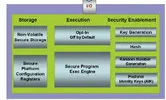
Andiamo brevemente a spiegare la funzione del modulo TPM, componente necessario per l'aggiornamento di windows 11.
TPM=Trusted Platform Module, un modulo che serve principalmente per aumentare la sicurezza informatica.
Una protezione basata sull'hardware garantisce certamente una migliore protezione da attacchi software esterni.
Le nostre password accesso, le chiavi di autenticazione di un qualsiasi componente hardware, del secure boot, di windows Hello, delle impronte digitali; saranno conservate nel modulo TPM diventando quindi inaccessibili al sistema stesso!
Normalmente queste informazioni sono salvate nel "Windows Credential Store", seppure si tratti comunque di un operazione difficile; un malware ben scritto potrebbe accedere ai nostri dati sensibili, al contrario se sono conservate nel modulo TPM questa eventualità non esiste
Microsoft ha inoltre deciso di adottare come versione del TPM la 2.0, in modo da garantire la massima sicurezza possibile.
Sappiamo benissimo che l'adozione di questo modulo a molti utenti potrebbe sembrare né più né meno che una grande scocciatura, ma a noi sembra una scelta giusta.
Oggi anche un PC al livello consumer contiene molte informazioni sensibili sulla nostra vita, e comunica costantemente in rete, con dispositivi diversi
Adottare un ambiente "Trusted" diventa quindi di vitale importanza, se una nostra password viene compromessa è grave, ma risolvibile semplicemente cambiandola, ma se ad essere compromessa è una nostra impronta? Se ci viene rubato un disco?
Diventa tutto molto più difficile.
Seppure il modulo TPM 2.0 sia disponibile in gran parte delle schede madri moderne, in quelle più vecchie potrebbe non esserlo.
I requisiti richiesti da Microsoft per l'aggiornamento a Windows 11 inoltre ha tagliato fuori un gran numero di componenti anche piuttosto recenti, scatenando le ire di moltissimi in rete.
Nel caso in cui la scheda madre non disponga di un modulo TPM il consiglio che vi diamo è quello di rimanere con Windows 10; un sistema ormai maturo e che verrà pienamente supportato fino al 2025.
Esiste anche la possibilità di acquistare un modulo separato, con poche decine di euro, tuttavia non c'è effettivamente uno standard tra i produttori per questo tipo di soluzione, quindi non ne garantiamo il funzionamento
Ovviamente si può aggiornare l'hardware.
Mentre un ultima possibilità è quella di bypassare i controlli di compatibilità (sconsigliato) come indicato nei paragrafi successivi!
Questa guida è stata possibile grazie alla collaborazione di @sp3ctrum @crimescene @ilfe98 @Skills07 @Mursey
Molte persone in rete, e in questo forum, hanno trovato delle difficoltá e dei problemi ancor prima di poter installarlo.
Per prima cosa riporto qui le specifiche annunciate da Microsoft:
Come potete vedere, si menzionano cose "nuove" che non tutti gli utenti conoscono, in particolare il TPM e il Secure Boot.
In particolar modo il Secure Boot ha praticamente reso inutilizzabili alcuni pc ad ignari utenti che ignoravano le conseguenze.
Una delle cose principali che Microsoft non ha raccomandato e indicato é la partizione GPT, ma spesso molte persone si ritrovano ad avere la partizione in MBR per vari motivi, magari ereditato da Windows 7 e quindi da un suo upgrade a Windows 10, oppure in fase di installazione non si é prestato attenzione a scegliere la partizione in GPT.
Per conoscere meglio l'argomento UEFI e GPT vi consiglio una lettura qui:
FAQ zu UEFI, BIOS, GUID Partition Table (GPT) und Master Boot Record | WindowsPro
Die wichtigsten Fragen und Antworten zu Unified Extensible Firmware Interface (UEFI), GUID Partition Table (GPT) und ihre Unterstützung durch Windows.
Uno dei primi problemi riscontrati é appunto preparare il PC ad accogliere W11.
Nella maggior parte delle situazioni c'`e semplicemente bisogno di attivare il TPM ed il PC sarà pronto per l'aggiornamento.
Riassumendo:
1. Verificare che il disco (HDD o SSD) sia in formato GPT
2. Attivare il TPM
Accorgimenti e informazioni sulle partizioni del disco
Esistono alcuni casi però che possono portare l'utente ad un equivoco con conseguenze pericolose, come già detto sopra vediamo perché succede più in dettaglio:
Per i dischi che sono stati partizionati in MBR è necessario attivare un particolare modulo chiamato CSM, con questo si permette l'avvio in UEFI senza tener conto della vecchia tabella delle partizioni.
L'avvio protetto di per se non è necessario sia effettivamente attivo affinchè l'aggiornamento vada a buon fine ma è necessario che il BIOS ne sia compatibile e con il modulo CSM attivo non può esserlo!
Questo succede perché con la partizione MBR ed il modulo CSM non possono essere generate le chiavi necessarie per l'avvio protetto che vengono scambiate tra i vari componenti hardware.
Se un utente disattiva il modulo CSM dal bios e attiva il secure boot quindi la scheda madre disattiverà i dischi e la scheda video, se il sistema non ha una scheda video dedicata le conseguenze le potete immaginare, non sarete più in grado di avviare il sistema, e non ci sarà nemmeno una schermata di avvio, la scheda video non verrà più alimentata!
Per coloro che hanno windows 10 su un disco con partizioni MBR per prima cosa si dovrà provvedere convertire in GPT o non sarà possibile aggiornare. (questo ovviamente porterà alla perdita dei dati)
Solo dopo che si è convertito in GPT l'aggiornamento a windows 11 sarà possibile, l'attivazione dell'avvio protetto a quel punto diventerà "compatibile" la sua effettiva attivazione non è obbligatoria ma facoltativa.
NB. Per tutti gli utenti che hanno schede madri di ultima generazione il problema non sussiste, il modulo CSM è stato completamente tolto sulle schede madri più recenti (compatibili con intel serie 11)
Per i dischi che sono stati partizionati in MBR è necessario attivare un particolare modulo chiamato CSM, con questo si permette l'avvio in UEFI senza tener conto della vecchia tabella delle partizioni.
L'avvio protetto di per se non è necessario sia effettivamente attivo affinchè l'aggiornamento vada a buon fine ma è necessario che il BIOS ne sia compatibile e con il modulo CSM attivo non può esserlo!
Questo succede perché con la partizione MBR ed il modulo CSM non possono essere generate le chiavi necessarie per l'avvio protetto che vengono scambiate tra i vari componenti hardware.
Se un utente disattiva il modulo CSM dal bios e attiva il secure boot quindi la scheda madre disattiverà i dischi e la scheda video, se il sistema non ha una scheda video dedicata le conseguenze le potete immaginare, non sarete più in grado di avviare il sistema, e non ci sarà nemmeno una schermata di avvio, la scheda video non verrà più alimentata!
Per coloro che hanno windows 10 su un disco con partizioni MBR per prima cosa si dovrà provvedere convertire in GPT o non sarà possibile aggiornare. (questo ovviamente porterà alla perdita dei dati)
Solo dopo che si è convertito in GPT l'aggiornamento a windows 11 sarà possibile, l'attivazione dell'avvio protetto a quel punto diventerà "compatibile" la sua effettiva attivazione non è obbligatoria ma facoltativa.
NB. Per tutti gli utenti che hanno schede madri di ultima generazione il problema non sussiste, il modulo CSM è stato completamente tolto sulle schede madri più recenti (compatibili con intel serie 11)
Cosa è il modulo TPM e a cosa serve
TPM=Trusted Platform Module, un modulo che serve principalmente per aumentare la sicurezza informatica.
Una protezione basata sull'hardware garantisce certamente una migliore protezione da attacchi software esterni.
Le nostre password accesso, le chiavi di autenticazione di un qualsiasi componente hardware, del secure boot, di windows Hello, delle impronte digitali; saranno conservate nel modulo TPM diventando quindi inaccessibili al sistema stesso!
Normalmente queste informazioni sono salvate nel "Windows Credential Store", seppure si tratti comunque di un operazione difficile; un malware ben scritto potrebbe accedere ai nostri dati sensibili, al contrario se sono conservate nel modulo TPM questa eventualità non esiste
Microsoft ha inoltre deciso di adottare come versione del TPM la 2.0, in modo da garantire la massima sicurezza possibile.
Sappiamo benissimo che l'adozione di questo modulo a molti utenti potrebbe sembrare né più né meno che una grande scocciatura, ma a noi sembra una scelta giusta.
Oggi anche un PC al livello consumer contiene molte informazioni sensibili sulla nostra vita, e comunica costantemente in rete, con dispositivi diversi
Adottare un ambiente "Trusted" diventa quindi di vitale importanza, se una nostra password viene compromessa è grave, ma risolvibile semplicemente cambiandola, ma se ad essere compromessa è una nostra impronta? Se ci viene rubato un disco?
Diventa tutto molto più difficile.
Critiche e speculazioni
I requisiti richiesti da Microsoft per l'aggiornamento a Windows 11 inoltre ha tagliato fuori un gran numero di componenti anche piuttosto recenti, scatenando le ire di moltissimi in rete.
Nel caso in cui la scheda madre non disponga di un modulo TPM il consiglio che vi diamo è quello di rimanere con Windows 10; un sistema ormai maturo e che verrà pienamente supportato fino al 2025.
Esiste anche la possibilità di acquistare un modulo separato, con poche decine di euro, tuttavia non c'è effettivamente uno standard tra i produttori per questo tipo di soluzione, quindi non ne garantiamo il funzionamento
Ovviamente si può aggiornare l'hardware.
Mentre un ultima possibilità è quella di bypassare i controlli di compatibilità (sconsigliato) come indicato nei paragrafi successivi!
Installare Windows 11 su PC non supportati ufficialmente
Qualche utente si chiederà se è possibile installare windows 11 su pc meno recenti e che non supportano tutte le feature e i requisiti di sistema che 11 richiede.
Si è possibile farlo, con alcuni stratagemmi del caso.
Qui spiegheremo come farlo.
Per prima cosa occorre andare sul sito ufficiale e scaricare la iso di windows 11, e creare una iso avviabile via USB.
Una volta creata la usb avviabile occorre fare dei semplici passaggi prima di procedere all'installazione.
Stando alle ultime indiscrezioni di Microsoft, sembrerebbe che chi aggiornerà dei pc a windows 11 che non sono realmente supportati, in un futuro prossimo potrebbero non ricevere piu' gli aggiornamenti di windows update.
Questo comporterebbe una criticità sul proprio sistema informatico, non essere supportati ufficialmente vuol dire essere esposti a falle di sicurezza e molto altro.
Consigliamo vivamente in caso abbiate macchine obsolete, di mantenere il vostro windows 10 (che è supportato ufficialmente fino al 2025) oppure di provvedere a comprare un pc piu recente e aggiornato con le feature richieste.
Aggiornamento del 13 Ottobre 2021
Sempre inerente l'aggiornamento dei PC non ufficialmente supportati, dal 13 ottobre Rufus, il noto tool per creare iso avviabili su USB ha inserito una nuova opzione per creare le iso di windows 11.
Semplicemente una volta scaricata la iso ufficiale dal sito microsoft, e una volta scaricata l'ultima versione di rufus la 3.16 quando selezionerete la iso vi comparirà un menu a tendina Speciale. (guardare immagine allegata)
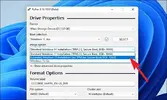
in pratica rufus ti mette a disposizione le due opzioni piu note per aggiornare il tuo pc. La prima è creare la iso con lo standard (TPM 2.0, e secure boot), la seconda invece ti permette di ignorare il TPM ed il Secure boot.
Ho testato al 100% la seconda opzione ho installato windows 11 tranquillamente su un pc con 8gb di ram e un i5 2500k che non rientra in nessuno dei requisiti di microsoft.
Sembrerebbe anzi che microsoft forse stia facendo un passo indietro inerente a queste restrizioni.
Staremo a vedere. Intanto questi sono i metodi ufficiali.
Si è possibile farlo, con alcuni stratagemmi del caso.
Qui spiegheremo come farlo.
Per prima cosa occorre andare sul sito ufficiale e scaricare la iso di windows 11, e creare una iso avviabile via USB.
Una volta creata la usb avviabile occorre fare dei semplici passaggi prima di procedere all'installazione.
Per gli esperti di Windows
- Per gli utenti esperti e smanettoni col pc occorre creare una chiave di registro di sistema in questo punto preciso: HKEY_LOCAL_MACHINE\SYSTEM\Setup\MoSetup
- Una volta che siete in tale percorso occorre creare on il tasto destro, selezionate Nuovo->Valore DWORD (32 bit) e nominate il file AllowUpgradesWithUnsupportedTPMOrCPU;
- Cliccate due volte sulla nuova voce, assegnate il valore 1 e date ok
- Copiate i file contenuti nella usb che avete appena creato, eliminare il file install.wim ed eseguire poi il setup.exe questo permetterà l'installazione di windows 11, seguite tutti i passaggi e al termine avrete il pc aggiornato.
Per i non esperti di Windows
- Scaricare il file da qui: TPM-BYpass
- Cliccare ed eseguire il file, andrà ad inserire la registry key per bypassare il tpm senza crearla a mano
- Eseguite i restanti passaggi come per gli utenti esperti
Cosa comporta installare windows 11 sui pc non supportati?
Questo comporterebbe una criticità sul proprio sistema informatico, non essere supportati ufficialmente vuol dire essere esposti a falle di sicurezza e molto altro.
Consigliamo vivamente in caso abbiate macchine obsolete, di mantenere il vostro windows 10 (che è supportato ufficialmente fino al 2025) oppure di provvedere a comprare un pc piu recente e aggiornato con le feature richieste.
Aggiornamento del 13 Ottobre 2021
Sempre inerente l'aggiornamento dei PC non ufficialmente supportati, dal 13 ottobre Rufus, il noto tool per creare iso avviabili su USB ha inserito una nuova opzione per creare le iso di windows 11.
Semplicemente una volta scaricata la iso ufficiale dal sito microsoft, e una volta scaricata l'ultima versione di rufus la 3.16 quando selezionerete la iso vi comparirà un menu a tendina Speciale. (guardare immagine allegata)
in pratica rufus ti mette a disposizione le due opzioni piu note per aggiornare il tuo pc. La prima è creare la iso con lo standard (TPM 2.0, e secure boot), la seconda invece ti permette di ignorare il TPM ed il Secure boot.
Ho testato al 100% la seconda opzione ho installato windows 11 tranquillamente su un pc con 8gb di ram e un i5 2500k che non rientra in nessuno dei requisiti di microsoft.
Sembrerebbe anzi che microsoft forse stia facendo un passo indietro inerente a queste restrizioni.
Staremo a vedere. Intanto questi sono i metodi ufficiali.
Installare Windows 11 su VMware
Dato che noi di tom's siamo anche smanettoni ed è giusto farlo, diciamo che per testare al meglio Windows 11 abbiamo deciso di provarlo a fondo tramite una macchina virtuale su VMWare.
Qualcuno penserà che è molto semplice installare windows 11 qui, invece dobbiamo dire che non è cosi.
Partiamo dagli step semplici.
Qualcuno penserà che è molto semplice installare windows 11 qui, invece dobbiamo dire che non è cosi.
Partiamo dagli step semplici.
- Andare sul sito microsoft e scaricare la iso di windows 11
- Aprire il nostro vmware workstation pro (su windows) vmware fusion (su mac os) e creare una macchina virtuale con i requisiti desiderati (io ad esempio avendo un notebook con i5 di 8gen, ho fatto 8gb di ram , 1 cpu fisica, 2 core virtuali).
- Allocare lo spazio su disco desiderato (io ho dato 50gb) e selezionare la iso con cui far partire l'installazione (quella scaricata in precedenza)
- Una volta che parte l'installazione proseguite con gli step classici per installare windows ma noterete una cosa molto particolare, anche la VM chiederà che ci sia il TPM installato, altrimenti vi dirà che il vostro pc non è supportato. Ma è possibile installare il TPM su una VM? direi di si con il trucco che spiego al passaggio 5.
- Aprire le impostazioni della VM e andare sotto Options, e selezionare la voce qui sotto elencata:
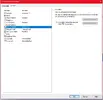
- Occorre abilitare l'encryption sull'access control, io ad esempio per test ho messo la password 1234test
- Una volta abilitata questa opzione spostiamoci nella schermata hardware per aggiungere il TPM basterà cliccare su add in basso e aggiungere il Trusted Platform Module (TPM) dopo di che lo troverete nell'elenco degli hw disponibili
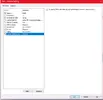
- Potete far ripartire la VM e proseguire con l'installazione consueta di windows.
- Una volta fatte tutte le config avrete la vostra VM disponibile
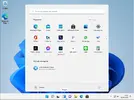
Questa guida è stata possibile grazie alla collaborazione di @sp3ctrum @crimescene @ilfe98 @Skills07 @Mursey
Ultima modifica da un moderatore:


