PROBLEMA Wattman continui riavvi pc nuovo

Pubblicità

Vincy86

Nuovo Utente
Messaggi
125
Reazioni
14
Punteggio
33
Ciao a tutti anche io ho problemi con wattman scheda video xt 5600, mi crash quando gioco e si riavvia all'improvviso il PC. Ho provato di tutto guida youtu.be, xmp ram attivo, driver puliti con pulizia DDU, non so più cosa fare. Riuscite a darmi una mano?
 
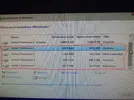
Perfetto la Unità 0 nel tuo caso è l'HDD secondario(te ne accorgi anche dalla quantità di GB)

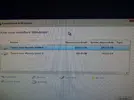
quindi quello che devi fare è eliminare tutte le voci con la scritta " UNITA 1" ovvero queste

IMG_20201228_132224.jpg

quella con la scritta Unità 0(la prima) non la toccare.. è il tuo HDD secondario

clicca su tutte le varie "Unità 1" e pigia sul tasto elimina(devi farlo una alla volta)... una volta che le hai eliminate tutte e 4 avrai nella lista solo due voci (quella dell'Unità 0 cioè il tuo secondo HDD che non devi toccarla) e l'altra con la scritta "Spazio non allocato" clicca su questo e poi continua dal punto 8(della mia guida qui in alto)


Prima però vedo che c'è una scrollbar.. assicurati che ci siano solo queste 5 voci nella lista
EDIT: se c'è un altra partizione dell'unità 1 eliminala altrimenti posta qui la foto dell'altra voce c'è non abbiamo visto
 
Ultima modifica:
Perfetto la Unità 0 nel tuo caso è l'HDD secondario(te ne accorgi anche dalla quantità di GB)

quindi quello che devi fare è eliminare tutte le voci con la scritta " UNITA 1" ovvero queste

Visualizza allegato 395727

quella con la scritta Unità 0(la prima) non la toccare.. è il tuo HDD secondario

clicca su tutte le varie "Unità 1" e pigia sul tasto elimina(devi farlo una alla volta)... una volta che le hai eliminate tutte e 4 avrai nella lista solo due voci (quella dell'Unità 0 cioè il tuo secondo HDD che non devi toccarla) e l'altra con la scritta "Spazio non allocato" clicca su questo e poi continua dal punto 8(della mia guida qui in alto)


Prima però vedo che c'è una scrollbar.. assicurati che ci siano solo queste 5 voci nella lista
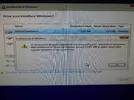
Dal tuo punto 8 dici di cliccare sulla nuova voce che diventa primaria ma esce questa scritta. Invece nel video dice di cliccare sul primario hd. C'è qualcosa che mi sfugge? Non mi fa andare avanti
 

Allegati

  • IMG_20201228_134931.webp
    IMG_20201228_134931.webp
    3 MB · Visualizzazioni: 10
  • IMG_20201228_135208.webp
    IMG_20201228_135208.webp
    3.5 MB · Visualizzazioni: 10
Quella era la sesta voce... Una partizione di 15Mb del secondo Hdd... Il tecnico che ti ha montato tutto deve essere un genio XD
Hai files o documenti che non possono essere cancellati nel secondo hard disk?
 
Quella era la sesta voce... Una partizione di 15Mb del secondo Hdd... Il tecnico che ti ha montato tutto deve essere un genio XD
Hai files o documenti che non possono essere cancellati nel secondo hard disk?
Non ricordo cosa ho caricato però vedo che un po' di memoria è stata occupata. Riusciamo a salvarla? Procedendo in un altro modo? Oppure mi chiedi se possiamo cancellare per fare una migliore ripartizione del Hd? Se così cancello è parto da zero come si deve partire
 
Il punto è che quella partizione(di 15MB) non dovrebbe essere li e difficilmente uno crea una partizione di un HDD con così poco spazio...
quindi molto probabilmente il tecnico ha incasinato qualcosa...
e per evitare casini con la nuova installazione di windows l'idale sarebbe di resettare entrambi gli HDD/SSD per non incorrere a problemi ..


possiamo lasciarla anche li e fare finta che non esista(quindi senza cancellare i files del tuo HDD), ma il punto è che non sappiamo che caccio c'è in quella partizione di 15MB che potrebbe causare qualche problema..

l'ideale ripeto è ripartire da zero con entrambi gli HDD/SSD ma così perderai tutti i file su entrambi i dischi(ma siamo sicuri che windows non avrà problemi)

se lasciamo quella partizione mantieni i file che hai sul tuo secondo HDD, ma rischiamo qualche conflitto o altro(non ho idea di cosa possa esserci in quella partizione)... o se il tecnico ha fatto qualche falsa installazione di windows sul tuo HDD secondario e quindi c'è roba residua al suo interno che potrebbe causare problemi)

la scelta sta a te(se hai file o documenti che ti servono e non hai copie ovviamente scegli la seconda opzione)
 
Il punto è che quella partizione(di 15MB) non dovrebbe essere li e difficilmente uno crea una partizione di un HDD con così poco spazio...
quindi molto probabilmente il tecnico ha incasinato qualcosa...
e per evitare casini con la nuova installazione di windows l'idale sarebbe di resettare entrambi gli HDD/SSD per non incorrere a problemi ..


possiamo lasciarla anche li e fare finta che non esista(quindi senza cancellare i files del tuo HDD), ma il punto è che non sappiamo che caccio c'è in quella partizione di 15MB che potrebbe causare qualche problema..

l'ideale ripeto è ripartire da zero con entrambi gli HDD/SSD ma così perderai tutti i file su entrambi i dischi(ma siamo sicuri che windows non avrà problemi)

se lasciamo quella partizione mantieni i file che hai sul tuo secondo HDD, ma rischiamo qualche conflitto o altro(non ho idea di cosa possa esserci in quella partizione)...

la scelta sta a te(se hai file o documenti che ti servono e non hai copie ovviamente scegli la seconda opzione)
Quindi cancello anche quello hd poi come proseguo?
 
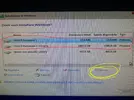
se vuoi cancellare tutto basta continuare con la procedura "fai click su tutte le voci che vedi nella lista e poi cliccare su ELIMINA"
le voci con la Scritta "Spazio Unità non allocato" significa che è vuoto e pulito... quindi devi fare questa procedura solo alle prime due voci
IMG_20201228_135208.jpg

eliminate queste due voci te ne rimarrano due soltanto entrambe con la scritta "Spazio non allocato"
ovvero:
Spazio Non Allocato Unità 0
Spazio Non Allocato Unità 1

quando sei in questa situazione significa che entrambi gli HDD/SSD sono puliti, senza nessun file al loro interno.
Clicca su:
Spazio Non Allocato Unità 0
poi clicca sul tasto "Nuovo"
IMG_20201228_135208.jpg
e clicca su "applica"(senza modificare la numerazione di fianco)

ripeti la stessa procedura per
Spazio Non Allocato Unità 1


adesso avrai sempre due Voci ma con la scritta:
Unità 0 Partizione 1
Unità 1 Partizione 1

clicca su "Unità 1 Partizione 1"(assicurati che sia l'unità con 465.8GB) e poi clicca "AVANTI" in basso a destra e dai l'OK

partirà l'installazione di windows 10 :)
 
se vuoi cancellare tutto basta continuare con la procedura "fai click su tutte le voci che vedi nella lista e poi cliccare su ELIMINA"
le voci con la Scritta "Spazio Unità non allocato" significa che è vuoto e pulito... quindi devi fare questa procedura solo alle prime due voci
Visualizza allegato 395737

eliminate queste due voci te ne rimarrano due soltanto entrambe con la scritta "Spazio non allocato"
ovvero:
Spazio Non Allocato Unità 0
Spazio Non Allocato Unità 1

quando sei in questa situazione significa che entrambi gli HDD/SSD sono puliti, senza nessun file al loro interno.
Clicca su:
Spazio Non Allocato Unità 0
poi clicca sul tasto "Nuovo"
Visualizza allegato 395739
e clicca su "applica"(senza modificare la numerazione di fianco)

ripeti la stessa procedura per
Spazio Non Allocato Unità 1


adesso avrai sempre due Voci ma con la scritta:
Unità 0 Partizione 1
Unità 1 Partizione 1

clicca su "Unità 1 Partizione 1"(assicurati che sia l'unità con 465.8GB) e poi clicca "AVANTI" in basso a destra e dai l'OK

partirà l'installazione di windows 10 :)
Vedo questo ora ma sono in dubbio :)
 

Allegati

  • 16091625952993889033641158578898.webp
    16091625952993889033641158578898.webp
    3.5 MB · Visualizzazioni: 7
No no fermo Ri-elimina tutto(e ripeti la procedura sopra(ri-alloca lo spazio "non allocato") finche non hai solo
Unità 0 Partizione 1
Unità 1 Partizione 1

quando arrivi qui fai un click su "Unità 1 Partizione 1" e clicca su avanti(il programma creerà delle partizioni in automatico(dell'Unità 1) e farà partire l'installazione.
L'Unità zero non deve avere tutte quelle partizioni
deve rimanere Unità 0 Partizione 1


spetta ti posto un video per farti capire meglio(tu intanto ri-elimina tutto)
 
Ultima modifica:
se vuoi cancellare tutto basta continuare con la procedura "fai click su tutte le voci che vedi nella lista e poi cliccare su ELIMINA"
le voci con la Scritta "Spazio Unità non allocato" significa che è vuoto e pulito... quindi devi fare questa procedura solo alle prime due voci
Visualizza allegato 395737

eliminate queste due voci te ne rimarrano due soltanto entrambe con la scritta "Spazio non allocato"
ovvero:
Spazio Non Allocato Unità 0
Spazio Non Allocato Unità 1

quando sei in questa situazione significa che entrambi gli HDD/SSD sono puliti, senza nessun file al loro interno.
Clicca su:
Spazio Non Allocato Unità 0
poi clicca sul tasto "Nuovo"
Visualizza allegato 395739
e clicca su "applica"(senza modificare la numerazione di fianco)

ripeti la stessa procedura per
Spazio Non Allocato Unità 1


adesso avrai sempre due Voci ma con la scritta:
Unità 0 Partizione 1
Unità 1 Partizione 1

clicca su "Unità 1 Partizione 1"(assicurati che sia l'unità con 465.8GB) e poi clicca "AVANTI" in basso a destra e dai l'OK

partirà l'installazione di windows 10 :)
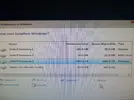
Quando faccio la procedura che mi scrivi qui di selezionare partizione 0 e poi clicca su nuovo e apllica micrea altre 2 ripartizioni. Non so se è normale. E così anche per la riparazione 1. Non so se ho capito male io
 
il punto è che non devi farlo sulla "Unità 0 Partizione 1 .. qella devi lasciarla così com'è...


facciamo una cosa più semplice in modo che non ti incasini XD

1)elimina tutto
1.1) adesso Hai:
Spazio Non Allocato Unità 0
Spazio Non Allocato Unità 1

2) clicca su "Unità 0 Partizione 1"(non confondere le partizioni con le unità)
3) clicca il tasto "Nuovo" e poi su "Applica" (senza modificare i numeri di fianco)


4) Adesso avrai sempre Due UNITA':
Unità 0 Partizione 1
e
Spazio Non Allocato Unità 1

5) Postami una foto quando sei a questo punto

6) clicca su "Spazio Non Allocato Unità 1" e poi click su "AVANTI"

paritirà immediatamente l'installazione di windows 10
 
Quando faccio la procedura che mi scrivi qui di selezionare partizione 0 e poi clicca su nuovo e apllica micrea altre 2 ripartizioni. Non so se è normale. E così anche per la riparazione 1. Non so se ho capito male io
Se faccio nuovo su unità 0 me ne crea altre 2 vedi foto.
--- i due messaggi sono stati uniti ---
il punto è che non devi farlo sulla "Unità 0 Partizione 1 .. qella devi lasciarla così com'è...


facciamo una cosa più semplice in modo che non ti incasini XD

1)elimina tutto
1.1) adesso Hai:
Spazio Non Allocato Unità 0
Spazio Non Allocato Unità 1

2) clicca su "Unità 0 Partizione 1"(non confondere le partizioni con le unità)
3) clicca il tasto "Nuovo" e poi su "Applica" (senza modificare i numeri di fianco)


4) Adesso avrai sempre Due UNITA':
Unità 0 Partizione 1
e
Spazio Non Allocato Unità 1

5) Postami una foto quando sei a questo punto

6) clicca su "Spazio Non Allocato Unità 1" e poi click su "AVANTI"

paritirà immediatamente l'installazione di windows 10
Non ho partizioni ma questo
 

Allegati

  • IMG_20201228_150052.webp
    IMG_20201228_150052.webp
    3 MB · Visualizzazioni: 10
  • IMG_20201228_150322.webp
    IMG_20201228_150322.webp
    3 MB · Visualizzazioni: 8
NUUUU hai fatto tutto bene tranne che hai cliccato il Tasto AVANTI" quando era selezionata "Unità 0 Partizione 1" così installi Windows sul tuo HDD invece che sull'SSD

prima di cliccare "AVANTI" devi assicurarti di Aver selezionato "Spazio Non allocato UNITA 1")

dai la terza è quella buona XD

1)elimina tutto
1.1) adesso Hai:
Spazio Non Allocato Unità 0
Spazio Non Allocato Unità 1

2) clicca su "Unità 0 Partizione 1"(non confondere le partizioni con le unità)
3) clicca il tasto "Nuovo" e poi su "Applica" (senza modificare i numeri di fianco)


4) Adesso avrai sempre Due UNITA':
Unità 0 Partizione 1
e
Spazio Non Allocato Unità 1

5) Postami una foto quando sei a questo punto

6) clicca su "Spazio Non Allocato Unità 1" e poi click su "AVANTI"
 
Ho cliccato sulla ssd e avanti e sta installando. Non ho creato partizioni non ha capito un caizer :(
--- i due messaggi sono stati uniti ---
NUUUU hai fatto tutto bene tranne che hai cliccato il Tasto AVANTI" quando era selezionata "Unità 0 Partizione 1" così installi Windows sul tuo HDD invece che sull'SSD

prima di cliccare "AVANTI" devi assicurarti di Aver selezionato "Spazio Non allocato UNITA 1")

dai la terza è quella buona XD

1)elimina tutto
1.1) adesso Hai:
Spazio Non Allocato Unità 0
Spazio Non Allocato Unità 1

2) clicca su "Unità 0 Partizione 1"(non confondere le partizioni con le unità)
3) clicca il tasto "Nuovo" e poi su "Applica" (senza modificare i numeri di fianco)


4) Adesso avrai sempre Due UNITA':
Unità 0 Partizione 1
e
Spazio Non Allocato Unità 1

5) Postami una foto quando sei a questo punto

6) clicca su "Spazio Non Allocato Unità 1" e poi click su "AVANTI"
2) clicca su "Unità 0 Partizione 1"(non confondere le partizioni con le unità)
3) clicca il tasto "Nuovo" e poi su "Applica" (senza modificare i numeri di fianco) questa parte non l'ho capita, creavo partizioni e non andavano bene.
 

Allegati

  • IMG_20201228_151041.webp
    IMG_20201228_151041.webp
    2.8 MB · Visualizzazioni: 10
Ok Lascialo fare, vediamo a installazione finita...

le Unità sono i Dischi fisici che ha il tuo PC
quindi SSD e HDD.. dove Unità 0 è il tuo HDD
Unità 1 è Il tuo SSD

Le partizioni indicano in quante parti è divisa l'unità(e a noi non interessa attualmente)

noi dobbiamo installare Windows 10 su L'unità 1 ovvero l'SSD quindi prima di fare click sul tasto "AVanti" in basso a destra devi assicurarti che sia selezionata la voce "UNITA 1" per andare a installare windows 10 su Unità 1(che è l'SSD)


appena finisce l'installazione manda una foto(quando si riavvia il pc)
 
Pubblicità
Pubblicità
Indietro
Top