Tralasciamo la questione Ram per il momento(visto che quando avevi problemi di crash avevi il profilo XMP settato su on.. per questo te l'ho fatto disattivare, per prova. Successivamente lo rimettiamo su e rifacciamo il test(memtest che ti ho fatto fare prima).
Da quando hai messo le Ram su "Auto" e disattivato il profilo XMP ti sono crasciati lo stesso i giochi o non hai provato?
(in entrambi casi hai un problema con modalità provvisoria e riavvio di windows, quindi formattiamo e reinstalliamo windows da zero).
Come aveva detto @
BWD87 in queste circostanze è meglio aggiornare il bios in primis e poi reinstallare windows pulito, ma visto che non sei un "utente esperto"(senza offesa), voglio vedere se riusciamo a risolvere i tuoi problemi senza mettere mano al bios(fleshare il bios è semplice da fare e richiede pochissimo tempo, ma è una procedura rischiosa perchè se mentre stai aggiornando si toglie la corrente o altro prendi la scheda madre e la butti al secchio.... aggiornare il bios lo teniamo come ultima spiaggia).
adesso passiamo a reinstallare windows 10
1) inserisci la chiavetta che abbiamo preparato nella porta usb del PC(tienila sempre li finche non ti dico di rimuoverla)
2) accedi al bios della tua scheda madre
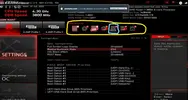
3) qui puoi vedere in mezzo allo schermo l'ordine di caricamento delle varie periferiche quello che dobbiamo fare è modificare l'ordine in modo che la chiavetta usb venga caricata prima dell'SSD
Visualizza allegato 395708
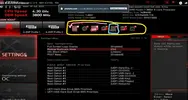
4) clicca e tieni premuto(trascina) con il tasto sinistro del mouse sull'icona a forma di porta USB(con scritto usb sopra) che ti ho evidenziato in blu e trascina l'icona verso sinistra fino a falla arrivare davanti a tutti(dove indica la freccia rosa nell'immagine di seguito)
Visualizza allegato 395709
(Se il mouse non funziona puoi usare le freccie direzionali della tastiera, premere invio sull'icona evidenziata in blu e spostarla con le frecce verso sinistra. Per posizionarla premi invio un altra volta)
una volta che l'icona della porta USB si trova in prima fila possiamo andare avanti.
5) clicca su Settings(l'icona grossa a sinistra) e poi vai su "Save & Exit" invio > "Save Change and Reboot"
6) il pc si riavvia e va subito a caricare la prima schermata di installazione di windows(se ti chiede di premere un tasto sulla tastiera fallo)
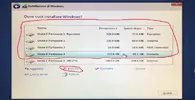
ti si apre questa schermata
Visualizza allegato 395710
7) da qui in poi segui questo video sennò faccio notte a scrivere tutto lol XD
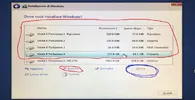
l'unico appunto che ti faccio è di non cliccare su "Formatta" quando stai eliminando il vecchio windows 10.... fallo cliccando sul tasto "ELIMINA"
Visualizza allegato 395712
ripeti la procedura(click e pigi tasto elimina) per ogni unità con la scritta "Unità 0"(te le ho evidenziate in rosso nell'immagine qui sopra).
8) una volta che hai eliminato tutte le voci evidenziate ne apparira una nuova con scritto "Spazio non allocato" clicca su quella voce e poi premi il tasto "Nuovo"(evidenziato in blu) e poi fai click su applica
Visualizza allegato 395713
9) clicca su avanti(assicurati di aver selezionato la nuova voce) e attendi la procedura di installazione
10) quando si conclude l'installazione(tutte le voci della lista hanno la spunta verde) windows è installato e il PC si riavvierà guando si spegne togli la chiavetta USB dal PC(mi raccomado assicurati di farlo solo quando windows ha terminato l'installazione) e segui la procedura guidata di windows 10 per le varie impostazioni
continua pure a vederti il video che ho postato in alto che mostra bene come proseguire per avere le idee più chiare.
Se qualcosa non ti è chiaro chiedi pure senza problemi.. leggendo tutta sta roba di sembrerà difficilissimo ma ti assicuro che è qualcosa che si fa nel giro di 15 minuti(incluso il tempo di attesa dell'installazione).. quindi non farti intimorire dal muro di testo che ho scritto.. in questa fase non puoi rompere niente quindi massima tranquillità