giulore
Utente Èlite
- Messaggi
- 3,952
- Reazioni
- 1,125
- Punteggio
- 133
Sono la stessa cosa del file batch, solo che fai solo il collegamento senza poi avere il file.
Per la sospensione credo manchi qualcosa alla fine del comando, vedi quì è sempre in inglese ma devi solo guardare le figure e ripetere le operazioni :
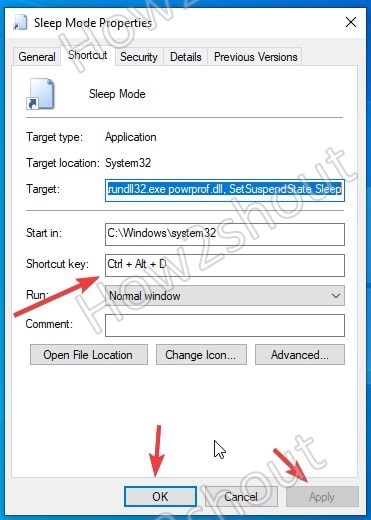
 www.how2shout.com
Ti mostra come fare il collegamento, poi vai sul collegamento e clicchi col destro e su aggiungi alla barra delle applicazioni
Sospensione= c:windows\system32\Rundll32.exe PowrProf.dll,SetSuspendState Sleep
Nell'ultima immagine mostra anche come associare l'operazione ad una sequenza di tasti, più sotto c'è Change Icon che ti permette di associare un'icona diversa.
.
Per la sospensione credo manchi qualcosa alla fine del comando, vedi quì è sempre in inglese ma devi solo guardare le figure e ripetere le operazioni :
How to Sleep Windows 10 PC using CMD or keyboard shortcut
Learn the simple command to put your Windows 10 or 7 PC / Laptop in Sleep mode using the Command prompt or Desktop & Keyboard shortcut.
www.how2shout.com
Ti mostra come fare il collegamento, poi vai sul collegamento e clicchi col destro e su aggiungi alla barra delle applicazioni
Sospensione= c:windows\system32\Rundll32.exe PowrProf.dll,SetSuspendState Sleep
Nell'ultima immagine mostra anche come associare l'operazione ad una sequenza di tasti, più sotto c'è Change Icon che ti permette di associare un'icona diversa.
.