Scheda video dubbio

Pubblicità
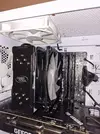
Ok ora guardo la guida, la ventola è questa...un cosa per il dissipatore, come abbiamo visto non sono un esperto, ma quella ventola del dissipatore è integrata con esso, quindi dovrei smontare il dissipatore e girarlo in modo che la ventola sia a sinistra no? Perchè non credo si possa smontare così...ora vi mando la foto
--- i due messaggi sono stati uniti ---

Perfetto, se non riesco in giornata faccio domani quello che mi avete detto, poi mi rifaccio sentire😁😁
Basta che sganci quelle mollettine di metallo, viene via come niente. Non é mica nata lì la ventola😉
Vedi poi le freccine sul lato della ventola? Quelle indicano la direzione del flusso d'aria, deve andare sempre dal fronte verso il retro del case
 
Ok ora guardo la guida, la ventola è questa...un cosa per il dissipatore, come abbiamo visto non sono un esperto, ma quella ventola del dissipatore è integrata con esso, quindi dovrei smontare il dissipatore e girarlo in modo che la ventola sia a sinistra no? Perchè non credo si possa smontare così...ora vi mando la foto
--- i due messaggi sono stati uniti ---

Perfetto, se non riesco in giornata faccio domani quello che mi avete detto, poi mi rifaccio sentire😁😁
🙂🙂Non devi smontare il dissipatore, devi sganciare la ventola e metterla dall'altra parte.
 
il gancetto che ti ho segnalato in rosso? li stacchi (uno sopra ed uno sotto), sposti la ventola davanti e la riattacchi nelle scanalature segnate dalle frecce verdi.
ganci.webp
 
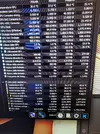
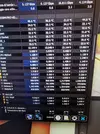
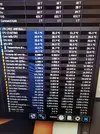
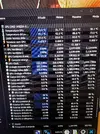
Questi sono i risultati dopo l'undervolt,benchmark conHwin aperto ,meglio? Ho notato un miglioramento anche nello sforzo delle ventole, e la scheda era molto meno calda rispetto a prima. Domanda, ma posso abbassarlo ancora di più rispetto alle indicazioni che mi dice nella guida? Oppure faccio casino? Così per sapere, perché se le temperature sono sempre alte tocca trovare una soluzione
 

Allegati

  • 20230120_012929.webp
    20230120_012929.webp
    1.4 MB · Visualizzazioni: 23
  • 20230120_012924.webp
    20230120_012924.webp
    1.6 MB · Visualizzazioni: 21
  • 20230120_012921.webp
    20230120_012921.webp
    1.2 MB · Visualizzazioni: 20
  • 20230120_012916.webp
    20230120_012916.webp
    1.3 MB · Visualizzazioni: 19
Serve lo screen solo di GPU 0 Nvidia, quello che hai tagliato in pratica. Comunque sembra rispettare l'undervolt, 900 mV e 1920 MHz, ma modificherei la curva ventole
--- i due messaggi sono stati uniti ---
Sì, puoi mettere i valori che vuoi, basta che abbiano senso e siano coerenti con ciò che stai cercando di fare
 
Serve lo screen solo di GPU 0 Nvidia, quello che hai tagliato in pratica. Comunque sembra rispettare l'undervolt, 900 mV e 1920 MHz, ma modificherei la curva ventole
--- i due messaggi sono stati uniti ---
Sì, puoi mettere i valori che vuoi, basta che abbiano senso e siano coerenti con ciò che stai cercando di fare
La curva ventole come funziona invece? Comunque meglio di prima no? È accettabile?
 
No perché sarebbe personale, in più dipende dalla funzione (presente o meno) sulla GPU di zero RPM. Posso darti una delle due versioni che uso solitamente io, se vuoi. Intanto posta uno screen della schermata ventole
 
No perché sarebbe personale, in più dipende dalla funzione (presente o meno) sulla GPU di zero RPM. Posso darti una delle due versioni che uso solitamente io, se vuoi. Intanto posta uno screen della schermata ventole
Si si manda manda
 

Allegati

  • 16741766457093283152080291475044.webp
    16741766457093283152080291475044.webp
    1.4 MB · Visualizzazioni: 17
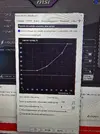
Allora, prima di tutto metti 2000 al posto di 5000 e poi, sotto, le ultime 2 opzioni in basso attivale entrambe.
Poi, per selezionare un quadratino del grafico basta che ci clicchi sopra una volta, per spostarlo usa le freccette e non il mouse. Ogni quadratino ha 2 coordinate, temperatura sull'asse X (in basso) e velocità ventole in % sull'asse Y (a sinistra).
Il grafico ora ha 4 punti, a partire da quello più a sinistra, vanno riposizionati in questo modo:
  1. temp 40 - % 30
  2. temp 55 - % 60
  3. temp 65 - % 80
  4. temp 75 - % 100
Prova così a vedere le temp massime raggiunte.
Su HwInfo64, una volta aperta la scheda dei sensori, in basso c'è un orologio bianco che serve per resettare il timer. Premilo prima di fare una run dello stress test!
 
Allora, prima di tutto metti 2000 al posto di 5000 e poi, sotto, le ultime 2 opzioni in basso attivale entrambe.
Poi, per selezionare un quadratino del grafico basta che ci clicchi sopra una volta, per spostarlo usa le freccette e non il mouse. Ogni quadratino ha 2 coordinate, temperatura sull'asse X (in basso) e velocità ventole in % sull'asse Y (a sinistra).
Il grafico ora ha 4 punti, a partire da quello più a sinistra, vanno riposizionati in questo modo:
  1. temp 40 - % 30
  2. temp 55 - % 60
  3. temp 65 - % 80
  4. temp 75 - % 100
Prova così a vedere le temp massime raggiunte.
Su HwInfo64, una volta aperta la scheda dei sensori, in basso c'è un orologio bianco che serve per resettare il timer. Premilo prima di fare una run dello stress test!
--- i due messaggi sono stati uniti ---
Ne ho rifatto un altro alzando leggermente la ventola dai 60, e il risultato è un picco massimo di 66°
 

Allegati

  • 20230120_023336.webp
    20230120_023336.webp
    1.7 MB · Visualizzazioni: 20
Ultima modifica:
Posta anche la schermata delle ventole per sicurezza.
Le temp sono scese, meglio, comunque probabilmente le ventole della GPU hanno poco spazio sotto per prendere aria fresca.
Se le prestazioni della scheda ti soddisfano, puoi valutare un nuovo undervolt con valori un po' più bassi: ora hai 900 mV e 1920 MHz, puoi valutare un 850 mV e 1850 MHz e vedere se le temperature e prestazioni ti soddisfano, tanto questi processi sono tutti facilmente reversibili!
Se cambi i valori di undervolt, non basta modificare solo il grafico, devi resettare la scheda a stock (pulsante sulla schermata principale di MSi AfterBurner, la freccia che gira in tondo vicina all'ingranaggio delle impostazioni) e rifare tutta la procedura (compreso l'offset negativo iniziale).
Vedi tu!
 
Pubblicità
Pubblicità
Indietro
Top