DOMANDA windows 7 su ssd

Pubblicità

Vince360

Utente Attivo
Messaggi
176
Reazioni
2
Punteggio
38
buon giorno a tutti.oggi ho acquistato una ssd samsung da 128 gb. innanzi tutto e' normale che come spazio reale abbia 119 gb e qualcosa?
poi, ho formattato neanche 1 mese fa facendo un immagine di sistema di windows 7 direttamente dall'os, ora volevo ripristinarlo su ssd e ho visto che non si puo' fare,allora cercando in rete ho visto che si puo' clonare l'os per poi passarlo su ssd(che pero sconsigliano perche' si possono avere decadimenti prestazionali e problemi di vario genere),e alla fine consigliano da quello che ho capito di installare l'os pulito sull'ssd. mi romperebbe un po formattare visto che l'ho fatto si e no 3 settimane fa, ma se va meglio, direi che lo sbattone vale la pena. quindi mi confermate che e' meglio installare tutto da 0 o sono solo fesserie?? e poi e' normale la cosa dei 119gb? (sugli hdd ok ma pensavo che il discorso non valesse sugli ssd...) grazie a chiunque mi dia una mano
 
Anche la capacità dei dischi SSD è calcolata in GB decimali, proprio come gli hard disk; 128 GB decimali significano 128 miliardi di byte, e questo numero, se espresso in GB binari (grandezza utilizzata da Windows) equivale a circa 119 GB, quindi la capienza mostrata è del tutto normale.
L'installazione pulita è consigliabile, tuttavia se non vuoi reinstallare tutto puoi benissimo clonare il sistema operativo dall'hard disk al disco SSD; io ho fatto così e le prestazioni sono comunque ottime. Conviene effettuare direttamente questa operazione, senza appoggiarsi a un'immagine precedente; ovviamente sul disco SSD ci deve essere abbastanza spazio per contenere tutti i dati del sistema operativo.
 
ok grazie. ma dici che l'installazione pulita e' consigliabile per i problemi che possono sorgere o per le presazioni inferiori??
 
Ok non ho capito il perche pero'...

P.s. alla fine naturalmente sto formattando ^^ pero leggendo qua e la spiegano come ottimizzare w7 per le ssd.io mi chiedo: e' ancora necessario o mamma microsoft visti i mesi passati hanno ottimizzato il tutto con qualche aggiornamento?? Se la risposta e' no mi potreste dire cosa fare dopo aver finito di mettere tutto su pc (o linkarmi una guida buona) grazie
 
Ultima modifica:
Ok non ho capito il perche pero'...

P.s. alla fine naturalmente sto formattando ^^ pero leggendo qua e la spiegano come ottimizzare w7 per le ssd.io mi chiedo: e' ancora necessario o mamma microsoft visti i mesi passati hanno ottimizzato il tutto con qualche aggiornamento?? Se la risposta e' no mi potreste dire cosa fare dopo aver finito di mettere tutto su pc (o linkarmi una guida buona) grazie
Finisci l'installazione, e vedrai che non ne avrai bisogno.
Se proprio vuoi, potrai chiudere i servizi di win che sono reputati non necessari.
si parla ancora di tecniche per l’ottimizzazione del sistema e in particolare dei vari servizi che Windows utilizza! Infatti, molti servizi che di default sono attivi sul sistema, di fatto non servono per tutti i PC, o per l’utilizzo che ne viene fatto. Oggi cercherò di darvi un piccolo quadro dei maggiori servizi utilizzati e della funzione da loro svolta, cosi da poter facilmente individuare quelli che non servono per le vostre esigenze e disabilitarli.
Services.png
Per accedere al menu dei servizi e sufficiente recarsi su “start” e nella barra di ricerca digitare “services.msc” e dare “INVIO”. Per disabilitare un servizio dovete eseguire un doppio clic su ciascuna voce e apportare le modifiche desiderate. Ma vediamo di analizzare i punti principali e di disabilitare i servizi meno utilizzati, iniziamo con ordine:

  • Accesso dispositivo human interface: Attiva i tasti “particolari” in stampanti, scanner, tastiere… Per intenderci ad esempio le funzioni multimediali di tastiere… Se non le utilizzate, potete disabilitarlo senza problemi.
  • Accesso rete: Esegue il login in un dominio esterno. Quindi, se il PC non è in rete, si può disabilitare.
  • Applicazione di sistema COM+: Da utilizzare solo se il PC fa parte di una rete, altrimenti si può disabilitare.
  • Condivisione connessione internet (ICS): Si può disabilitare se il PC non fa parte di una rete.
  • Helper NetBios di TCP/IP: Serve a un PC che è presente in una rete che utilizza il supporto NetBios. Comunque se non sapete di cosa si parla è consigliabile tenerlo attivo.
  • Host servizio di diagnostica: Si può disabilitare se non utilizzate la ricerca soluzioni che Windows offre per risolvere alcuni problemi.
  • Individuazione SSDP: Disabilitatelo!!!
  • Manutenzione collegamenti distribuiti client: Disabilitatelo se il PC non fa parte di una rete LAN.
  • Ora di Windows: Se il PC non è in rete, si può disabilitare tranquillamente.
  • Parental Controls: se non utilizzate le limitazioni per i bambini, disabilitatelo.
  • Redirector porta UserMode di Servizi Desktop remoto: Utile se si utilizza la funzione di assistenza remota o desktop remoto… In caso contrario si può disabilitare.
  • Remote desktop configuration: Identico al precedente!
  • Routing ed accesso remoto: Utile solo su PC che formano una rete, quindi se il vostro PC è singolo disabilitatelo.
  • Server: Come il precedente!!!
  • Servizi desktop remoto: serve per il desktop remoto, se avete disabilitato “Remote desktop configuration”e “Routing ed accesso remoto”disabilitate anche questo!
  • Servizio criteri di diagnostica: Disabilitatelo se avete già disabilitato “Host servizio di diagnostica”.
  • Servizio di condivisione porte net.tcp: Serve solo se il PC è in una rete.
  • Servizio input Tablet PC: Se non possedete Tablet, Disabilitatelo!
  • Servizio supporto tecnico Bluetooth: Se il vostro PC non possiede il Bluetooth, lo potete disabilitare.
  • Servizio risoluzione problemi compatibilità programmi: Disabilitatelo se avete già disabilitato “Host servizio di diagnostica”e “Servizio criteri di diagnostica”.
  • Servizio segnalazioni errori Windows: Da disabilitare, inutile!!!
  • Windows Defender: Disabilitatelo, e proteggete il PC con software più idonei!
  • Windows driver foundation: Disabilitatelo senza problemi.
Questa è una lista, ovviamente ridotta dei vari servizi, presenti su Windows. Ovviamente mi sono limitato solo nella segnalazione dei servizi che, anche se disabilitati non comportano gravi problemi. Comunque il consiglio è quello di porgere molta attenzione a ciò che si disabilita e di appuntarlo da qualche parte, in futuro un servizio che oggi non vi serve, vi potrebbe tornare utile e quindi dovete riabilitarlo!!!
 
Ultima modifica:
Grazie della guida.io pero piu che altro avevo letto cose da disabilitare nel registro di sistema tipo disabilitare la deframmentazione, prefetch, indicizzazione e roba del genere... poi leggevo anche che si puo abilitare la cache su ssd cosi da velocizzare tutto ma nn ho capito se serve se si installa w7 su hdd meccanico e mettendo una ssd per la cache oppure si puo abilitare anche nel mio caso con SO installato direttamente su ssd...
 
Dopo aver installato Windows è bene installare il driver Intel Rapid Storage, poi provvedere a disabilitare il servizio di deframmentazione automatica, il servizio SuperFetch (in italiano "ottimizzazione avvio") e il servizio di indicizzazione. Visto che il pc possiede 8 GB di ram, è anche possibile disabilitare il file di paging (Pannello di controllo -> Sistema -> Impostazioni di sistema avanzate -> tab "Avanzate" -> Prestazioni -> click su "Impostazioni" -> tab "Avanzate" -> Memoria virtuale -> click su "Cambia", poi impostare tutto a 0), inoltre è bene disabilitare il file di ibernazione (Start -> Tutti i programmi -> Accessori -> click destro su "Prompt dei comandi", scegliere "Esegui come amministratore" e dare conferma; nella finestra del prompt digitare powercfg.exe /hibernate off e dare invio).
 
Ecco era proprio questo che intendevo. Grazie @serassone

- - - Updated - - -

ho trovato anche una guida che spiega che se si abilita la memoria virtuale sulle ram si hanno prestazioni migliori. confermate che ne vale la pena o ci sono controindicazioni?
 
Ultima modifica:
Con 8 GB di ram si può disabilitare completamente la memoria virtuale (ciò che ho precedentemente chiamato file di paging); personalmente l'ho disabilitata senza mai aver problemi. ;)
 
altro piccolo chiarimento: la cache di scrittura e' meglio lasciarla abilitata o disattivarla? e il comando ''ClearPageFileAtShutdown'' serve?? grazie di tutti i chiarimenti che mi state dando( lo so che sono uno spacca marroni quando mi ci metto ^^)

EDIT: ho trovato la risposta da solo:per il clear pagefile windows lo disattiva in automatico quando rileva la ssd. e la cache e' meglio lasciarla abilitata che puo' dare problemi.
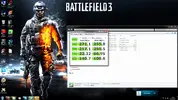
ho fatto un cristaldiskmark e ho avuto questi risultati che non so perche ma mi sembra un po poco contando sche la scheda madre e' sata 3 e tutte le impostazioni sono corrette:SSD BENCH.webp
mi confermate che e' poco?
P.S. ho gia riempito a meta' l'ssd. puo darsi che le prestazioni siano calate per quello?? non penso dai...

aggiornameto: come un pollo avevo attaccato la ssd sulla porta sata2 della mobo :S ora tutto funziona correttamente.
ultima cosa a poi giuro che non rompo piu': perke' nel bios mi fa vedere il masterizzatore doppio, uno con scritto ahci atapi ecc... e l'altro uefi atapi ecc?? ditemi questa e giuro che nn chiedo piu' niente :asd:
 
Ultima modifica:
Pubblicità
Pubblicità
Indietro
Top