UFFICIALE SSD Samsung 840 PRO - Ridge89 - Celli Michele

Pubblicità
guarda, oggi pubblico i risultati coi videogiochi, che sono già pronti, stasera o al massimo domani cerco di farti avere i risultati con lightroom e sull'export.. hai qualche preferenza con lightroom??

Se ce l'hai ti chiedo se puoi utilizzare la versione 4.3. Come foto se hai raw intorno ai 30MB andrebbe meglio :asd::asd::asd:

Stiamo comunque sempre parlando di utilizzarlo sotto Windows, giusto?

Grazie ancora.

Luigi

- - - Updated - - -

Per Lightroom a quanto ammonta la libreria che hai? Almeno 50GB?
 
Rieccomi nuovamente qui, dopo giorni di inattività! Mi scuso con tutti voi per questa attesa, ma ho avuto alcuni problemi in famiglia e, inoltre, non avrei mai creduto che le prove coi benchmark avrebbero richiesto così tanto tempo!
Iniziamo dunque con la:

PARTE QUINTA: I BENCHMARK

Prima di iniziare questa parte dedicata ai benchmark mi dilungherò in un piccolo excursus dedicato ai controller, che non avevo effettuato all'inizio.
Come molti di voi sapranno, il chipset Intel Z77 riesce a gestire solamente due porte Sata 6 GB/s. Nel caso in cui sulla vostra scheda madre fossero presenti ulteriori porte Sata 6 GB/s, queste saranno gestite da un controller aggiuntivo integrato dal produttore della scheda madre. Il controller potrà provenire da differenti case produttrici, ma non sarà mai performante come quello integrato nel chipset.

Sulla mia scheda madre (Asrock Z77 Extreme 4) il controller è l'ASMedia ASM1061, il quale aggiunge altre due porte Sata 6. Nel momento dell'installazione del sistema, bisognerà, dunque, prestare attenzione a non collegare i dispositivi di boot a queste due porte.

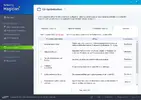
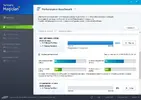
E' giunto anche il momento di parlare del software Samsung Magician presente a corredo dell'840 Pro. Questo è un utilissimo tool che ci permette di fare svariate cose col nostro SSD Samsung.
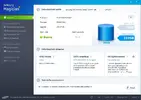
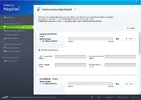
Magician Info.webp Magician performance.webp Magician os.webp

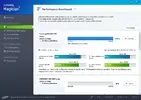
Nella pagina iniziale sono riportate informazioni sul nostro SSD e sul suo stato. Nel menù Performance Benchmark è presente un semplice tool per verificare le performance del Drive. Cliccando su Performance Optimization verranno effettuate alcune ottimizzazioni rivolte a migliorare le performance dell'SSD. E' anche presente uno strumento per aggiornare il firmware dell'unità e uno per verificarne l'autenticità. Sarà possibile caricare dei preset tramite la pagina Os Optimization, i quali andranno ad abilitare o a disabilitare alcune impostazioni di windows. Nel menù Over Provisioning ovviamente si andrà a decidere quando spazio dedicare all'over provisioning. Ultimo, ma non per importanza (anzi!), il tool per il secure erase del disco.

Tramite la formattazione, Windows va a riscrivere le tabelle di paging del disco, ma non intacca i dati realmente presenti sul disco. Dopo la formattazione, questi rimarrano sul disco, solamente non saranno più accessibili e verrà a crearsi la possibilità di sovrascriverli.
Questo non è un grosso problema per un drive tradizionale, le cui performance non dipendono dalla quantità di dati scritti sul disco, al contrario di quanto accade per un SSD.
Per fortuna vengono in nostro aiuto tool come il secure erase di Magician o Parted Magic, i quali rimpiazzano tutti i dati precedentemente scritti sul drive con degli 0.
Per avviare il secure erase di Magician serve una chiavetta usb (precedentemente formattata in FAT 32, se la lasciavo in NTFS, il tool non riusciva a caricarvi in cima i file necessari) o un unità CD/DVD, su cui verranno caricati i file necessari. Una volta completata questa operazione, bisognerà riavviare il sistema e selezionare la chiavetta usb (o il CD/DVD) come primo drive da avviare. A questo punto vi apparirà una schermata come questa:
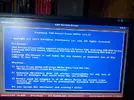
secure.webp

A questo punto premeremo Y per confermare ed apparirà una schermata in cui selezionare il drive da sottoporre al secure erase:
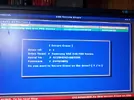
secure erase.webp

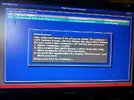
Probabilmente il drive sarà frozen, come nel mio caso:
frozen.webp

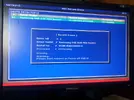
Allora sarà necessario scollegarlo dall'alimentazione e dal cavo sata, ricollegarlo, premere invio, digitare SEGUI0(zero in cifra, non la lettera o).exe e premere nuovamente invio, così da far partire correttamente il secure erase.
Erase.webp

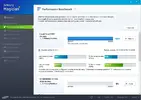
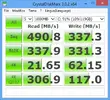
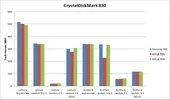
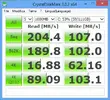
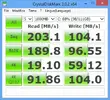
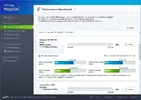
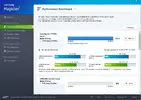
Tutto questo lunghissimo excursus (e probabilmente noioso) mi è servito per introdurvi la modalità in cui effettuerò i benchmark: tutti i drive verranno collegati alle porte Sata del chipset Z77, dopo un secure erase farò partire il tool performance optimization di magician (disponibile solamente per l'830 e l'840 Pro) e testerò le loro performance allo 0%, al 50 % e al 90% della capienza occupata.

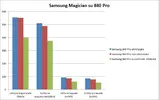
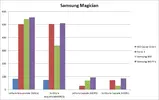
Tramite questi Screen e il grafico potrete capire quanto sia importante collegare i drive alle porte dello Z77 e come possa aiutare il tool performance optimization:
840 asmedia.webp840 intel.webp840 ottimizzato.webpmagician 840.webp

Diamo uno sguardo a come si comportano gli altri drive in magician:
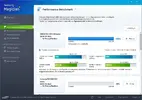
830 optimization.webpmagician force 3.webpmagician wd.webpmagician.webp

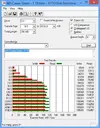
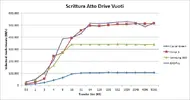
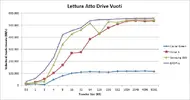
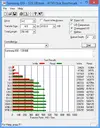
Passiamo ora al famosissimo Atto Disk Benchmark; iniziamo a comparare le prestazioni dei drive completamente vuoti:
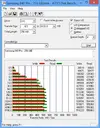
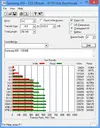
atto 840.webpatto 830.webpatto force 3.webpatto wd.webpscrittura atto.webplettura atto.webp

Notiamo come l'840 Pro si dimostri vincente, soprattutto nel trasferimento di file di piccole dimensioni.
Passiamo ora a testarli in differenti condizioni di riempimento, per osservare se il comportamento sarà sempre lo stesso.
(In un altro post perchè non il forum non mi fa caricare altre immagini, lo ammetto, stavolta ho un pochino esagerato! :giudice:)

- - - Updated - - -

840 Pro:

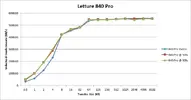
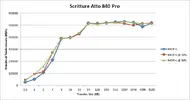
atto 840.webp840 50 % atto.webp840 90 % atto.webpletture 840.webpw atto 840.webp
 
Ultima modifica:
830:

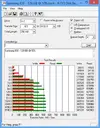
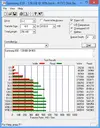
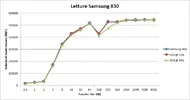
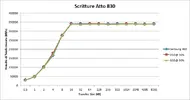
atto 830.webp830 50% atto.webp830 90% atto.webplettura atto 830.webpscritture atto 830.webp

Force 3:

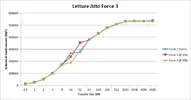
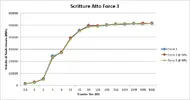
atto force 3.webpatto force 3 50%.webpatto force 3 90%.webpletture atto force 3.webpscrittura atto force 3.webp

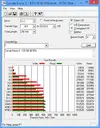
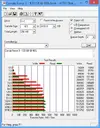
Il Caviar Green non è stato testato in diverse percentuali di riempimento, siccome le performance degli Hard Disk magnetici non sono influenzate da questo fattore. Il Samsung 840 Pro sembra migliorare le proprie performance man mano che lo riempiamo; caratteristica sa non sottovalutare, siccome il "riempimento" è proprio lo scopo per cui verrà acquistato il drive! Non si può dire lo stesso con il Force 3, il quale, però, non si comporta così male al diminuire dello spazio libero, come ho potuto vedere in differenti recensioni online. C'è da dire che i peggioramenti, nelle recensioni online, erano molto evidenti con HD Tune.

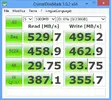
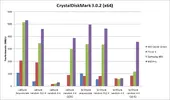
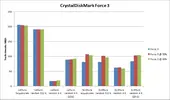
CrystalDiskMark sarà altrettanto clemente?

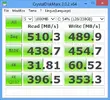
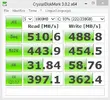
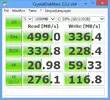
crystal 840.webpcrystal 830.webpCrystal force 3.webpcrystal wd.webpcrystal.webp

No, non preoccupatevi, non mi sono scordato di inserire le performance del Caviar Green coi trasferimenti random 4k, è solo che sono talmente infime, che non si riescono a vedere sul grafico!
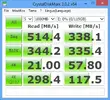
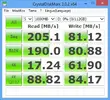
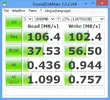
Controlliamo nuovamente se si verificherà un decadimento prestazionale all'aumentare dei byte scritti:

840 Pro:
crystal 840.webpcrystal 840 50 %.webpcrystal 840 90 %.webpCrystal 840 excel.webp

830:

crystal 830.webpcrystal 830 50 %.webpcrystal 830 90 %.webpcrystal 830 excel.webp

Force 3:

Crystal force 3.webpcrystal force 50%.webpcrystal force 90%.webpcrystal force 3 excel.webp

Sia dai test precedenti che da questo, si può notare come il Corsair Force 3 non venga digerito molto bene da CrystalMarkDisk.
L'840 Pro mostra performance pressochè stabili, mentre l'830 presenta un picco negativo al 50%, per poi ritornare a valori normali al 90% dell'occupazione.

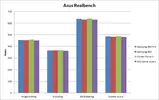
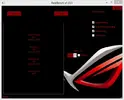
Con questa recensione ho voluto testare anche il nuovissimo benchmark Asus Realbench, benchmark basato su scene di utilizzo quotidiano: l'applicazione di filtri su immagini di grande formato tramite il software GIMP, l'editing video tramite Handbrake e il multitasking testato mettendo in esecuzione contemporaneamente: un filmato FullHD, la compressione delle immagini e del filmato appena convertito.
 
Ultima modifica:
real 840.webpreal 830.webpreal force 3.webpreal wd.webprealbench excel.webp

Purtroppo, al contrario di quanto pensassi, questo benchmark dipende più dalla frequenza che la cpu assume grazie al turbo boost, piuttosto che avvantaggiarsi di un HDD veloce...

E con questo ho finito con la piattaforma Z77 (a meno che non abbiate richieste particolari) e da domani passo ad una piattaforma AMD con un "vecchio" Phenom II 955!
 
@pippo985 è giunto il tuo momento! Finalmente ho installato Lightroom 4.3, purtroppo però la mia libreria si limitava a 10 GB e le foto non superano i 5 MB. Comunque riuscirai a farti un'idea.. Se riesco recupero delle foto dal fotografo di paese e lo ritesto!

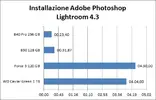
Diamo una rapida occhiata ai tempi di installazione, anche se stavolta non saranno così influenti:

Lightroom.webp

Ci dev'esser qualche impostazione sballata col force 3 che lo rallenta fin tanto da farsi superare dal Caviar Green..
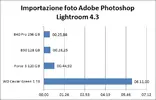
Carichiamo ora la libreria da 10 GB, composta da 2082 foto:

importazione foto.webp

L'intera cartella con le foto era presente sul desktop del disco testato volta per volta. Passare da un tradizionale disco magnetico ad un veloce SSD, ci farà guadagnare un bel po' di tempo!

tono auto.webp

Ora è stata applicata l'impostazione tono automatico su tutta la libreria. Ancora una vittoria schiacciante per l'840 Pro!

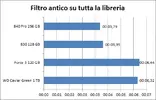
bilanciamento bianco.webpantico.webp

Col bilanciamento del bianco e l'applicazione del filtro "Antico", l'hard disk magnetico recupera secondi preziosi. Probabilmente dopo l'applicazione del tono automatico, riesce a sfruttare la Ram come cache!

- - - Updated - - -

P.S. Questi test sono stati effettuati con l'i5 3570k
 
8GB a 1600 mhz! sembra quasi che dopo l'applicazioni di alcuni filtri, lightroom riesca a caricare sulla ram le foto (se non completamente, comunque le info necessarie per modificarle..) comunque quello che fa veramente impressione è il tempo di importazione.. se avessi avuto 50 GB, che un fotografo di professione si procura facilmente dopo un'uscita, molto probabilmente avrei impiegato mezz'ora ad importarle con l'HDD magnetico, contro il minuto e mezzo dell'SSD! semplicemente pauroso! :skept:
 
Bella recensione, gli ho dato solo un'occhiata ma è evidente che è fatta bene ed è completa.
Ti volevo chiedere, io ho l'840 pro da 256 gb; ho solo 60 (in media) gb disponibili; secondo te rallento molto le sue potenzialità e la sua durata? Tra poco riformatterò pc e fra 5 mesi secondo te su un altro pc partendo da 0 avrà le performance ridotte di molto dall'acquisto (avvenuto ad aprile circa)?
Spero mi sia spiegato bene
 
Interessante, potresti fare anche qualche prova in video editing?
provo a fare qualcosa con adobe cc, così provo anche il mercury con la mia 5850 (anche se in teoria sono supportate solo le HD 6000 e le 7000, maledizione!), ma non arriverà prestissimo! oltretutto ho duvuto riconsegnare l'i5 (ahimè) e quindi mi tocca fartela col Phenom II, comunque dovrebbe rendere l'idea!

- - - Updated - - -

Bella recensione, gli ho dato solo un'occhiata ma è evidente che è fatta bene ed è completa.
Ti volevo chiedere, io ho l'840 pro da 256 gb; ho solo 60 (in media) gb disponibili; secondo te rallento molto le sue potenzialità e la sua durata? Tra poco riformatterò pc e fra 5 mesi secondo te su un altro pc partendo da 0 avrà le performance ridotte di molto dall'acquisto (avvenuto ad aprile circa)?
Spero mi sia spiegato bene
Guarda, secondo me (e secondo i test), le prestazioni praticamente non calano al diminuire dello spazio libero! Quindi vai pure tranquillo! io l'ho già formattato 4 volte e le performance sono le stesse! ti consiglio solamente di fare il secure erase prima della formattazione, che ti assicura il mantenimento delle performance!
 
vi faccio un piccolo riassuntino, anche se potrete trovarlo spiegato in dettaglio nella sezione dei benchmark qui sopra! con la formattazione, windows non cancella realmente i dati presenti sull'hard disk a livello fisico (cioè cambiando gli "1" in "0"), ma si limita a riscrivere le tabelle di paging dell'hard disk. In sostanza dice al sistema operativo che in quella sezione di hard disk si ci può scrivere, mentre prima era occupata da dati, quindi inaccessibile. In realtà lo è ancora, solo che ora la si può sovrascrivere. Il secure erase, invece, modifica tutti i bit dell'hard disk in "0", cancellando realmente tutti i dati presenti.
Se per un hard disk magnetico non importa che in una determinata sezione vi sia scritto uno 0 o un 1, non si può dire la stessa cosa per un SSD. Questo infatti sarà meno veloce se in alcune zone trova degli 1, quando in teoria dovrebbero esserci degli 0. Questo per il fenomeno di "charge Sharing" e per tutto ciò che ne deriva.
 
vi faccio un piccolo riassuntino, anche se potrete trovarlo spiegato in dettaglio nella sezione dei benchmark qui sopra! con la formattazione, windows non cancella realmente i dati presenti sull'hard disk a livello fisico (cioè cambiando gli "1" in "0"), ma si limita a riscrivere le tabelle di paging dell'hard disk. In sostanza dice al sistema operativo che in quella sezione di hard disk si ci può scrivere, mentre prima era occupata da dati, quindi inaccessibile. In realtà lo è ancora, solo che ora la si può sovrascrivere. Il secure erase, invece, modifica tutti i bit dell'hard disk in "0", cancellando realmente tutti i dati presenti.
Se per un hard disk magnetico non importa che in una determinata sezione vi sia scritto uno 0 o un 1, non si può dire la stessa cosa per un SSD. Questo infatti sarà meno veloce se in alcune zone trova degli 1, quando in teoria dovrebbero esserci degli 0. Questo per il fenomeno di "charge Sharing" e per tutto ciò che ne deriva.

perché dici che per un HDD non è importante? non è sempre meglio fare una formattazione completa?
 
Pubblicità
Pubblicità

Discussioni Simili

Indietro
Top