Recensione || AVM FRITZ!Box 7490 || by Prodigeek

Pubblicità
Stato
Discussione chiusa ad ulteriori risposte.
le funzioni nas non mi servono perchè ho un synology dedicato!
a questo punto ho 2 alternative:
-fritz 3490 nuovo 148€
-asus ac87u come nuovo (test di un sito web) 150€

a voi la scelta!

ps. forse con il macbook pro retina dell'ac2400 non me ne faccio nulla visto che il wifi del mac è ac1300 (credo)
 
le funzioni nas non mi servono perchè ho un synology dedicato!
a questo punto ho 2 alternative:
-fritz 3490 nuovo 148€
-asus ac87u come nuovo (test di un sito web) 150€

a voi la scelta!

ps. forse con il macbook pro retina dell'ac2400 non me ne faccio nulla visto che il wifi del mac è ac1300 (credo)

Eheheh mi sembra un ping-pong :lol: io consiglierei in ogni caso il Fritz, anche se l'AC87U a quel prezzo è molto invitante! Ma indubbiamente, con il 3490 hai un dispositivo più completo e che prestazionalmente non ha nulla da invidiare ai top di gamma in commercio :utonto:

Mia opinione, poi sta a te :patpat:
 
devi considerare che i Mac sono buoni slo per lo schermo, l'hardware fa cagare XD:shocked:
Mi pare che il mac abbia la scheda intel ac 3160 (max 433MHz)
 
la scheda wifi del mac dovrebbe essere questa e viene chiama airport!

f898514353009a78bd56bf68e15b7181.jpg


qui si possono vedere le prestazioni:
http://www.macrumors.com/roundup/airport/
 
Ultima modifica:
Ragazzi, oggi è arrivato il mio 3490.
ac1aee55ed69ae9063d137b3d416b52b.jpg


Rispetto al vecchio 7270 che avevo, è più grande...
Il sistema operativo è la versione 6.20 mentre sul precedente modello si fermava a 5.4 (mi pare).

Che dire conoscevo già la qualità fritzbox infatti l'ho scelto di nuovo!

Una cosa molto carina che include la nuova relase del software sono i qq code per configurare al volo uno smartphone!!
 
:ciaociao::ciaociao::ciaociao:

Rieccomi qui ragazzi, pronto per unboxare anche i nostri powerline (come promesso) :asd:

IMG_5401.webp IMG_5402.webp

Mentre il Fritz!Box lo sto testando ormai da qualche mese a questa parte, questi dispositivi non ho ancora avuto modo di vedere come se la cavano, nemmeno nelle prove più classiche. Quindi hype a mille!!

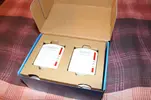
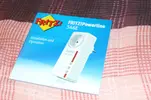
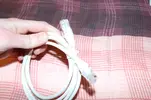
Cominciamo subito con qualche immagine. Nella confezione troviamo semplicemente l'accoppiata di Powerline, con relativo manuale e i due cavi Ethernet più belli che abbia mai visto :love:

IMG_5403.webp IMG_5405.webp IMG_5410.webp IMG_5413.webp

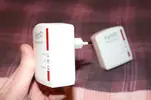
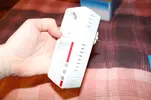
Vi ricordo brevemente che questa tecnologia serve sostanzialmente a trasmettere la rete internet, tramite la rete elettrica di casa vostra. Basta semplicemente inserire rispettivamente i due dispositivi che vedete qui sopra a due prese della corrente, per poi collegare uno dei due al vostro modem-router (di modo che "prenda la rete internet") e l'altro ad un qualunque dispositivo munito di porta Ethernet RJ45 (così che riceva la rete dal primo).

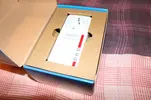
Mentre nel secondo pacco magico ho trovato, ovviamente, la nostra presa smart, munita anche in questo caso di cavo Ethernet (sta volta è un cavo normale :cry:) e manuale.

IMG_5415.webp IMG_5416.webp IMG_5421.webp IMG_5419.webp

Tra l'altro non mi sono ancora informato bene, nè ho cominciato a smanettare con quest'ultimo accrocchio :utonto: quindi sono curioso di scoprire quali mirabolanti magie è in grado di compiere :look: Staremo a vedere insomma!

__________________________________________________ __________________________________________________

COME INSTALLARE IL FRITZ!BOX :varie13:

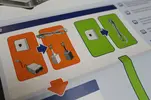
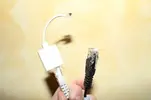
Vi avevo promesso che vi avrei mostrato anche la corretta installazione del modem router (dato che quel cavo doppio che vi ho mostrato nell'ultimo post ha un aspetto piuttosto strano se siete abituati ad altri dispositivi più classici).

Dunque brevi istruzioni. Prima cosa, anche se sembra banale, dovete attaccare il dispositivo alla corrente tramite l'apposito alimentatore! DAVVERO?? CIOÈ, SENZA CORRENTE NON FUNZIONA!!?... Ebbene si, quindi colleghiamolo! :sisi: Pare proprio che la procedura corretta sia questa :P

IMG_5336.webp IMG_5427.webp IMG_5428.webp

A seconda della tipologia di presa a muro che avete in casa dovete poi collegare la metà bianca del cavo doppio strano che abbiamo visto in precedenza (d'ora in poi lo chiamerò così quindi fateci l'abitudine :lol:).
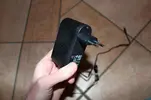
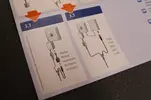
Se come me, avete ancora la tripolare anteguerra, utilizzata ancora nei primi anni dopo Cristo :old: dovete per forza di cose "adattare" i cavo grazie ai due mini-filtri in dotazione (che vedete qui sotto).

IMG_5337.webp IMG_5430.webp IMG_5431.webp IMG_5432.webp

Ovviamente se non avete il telefono, potete evitare il filtro classico. Ma se dovete per forza di cose sdoppiare la linea di casa in Telefono/Internet, ricordate che avrete bisogno proprio di un filtro (anche quello varia in base all'attacco che avete a casa).

Primo punto in più è la possibilità di gestire i vostri telefoni tramite il Fritz!Box. Se volete testare questa funzione allora dovrete attaccare anche la metà nera del cavo doppio strano, al vostro filtro telefonico (come si vede nelle immagini qui sotto), per poi collegare i telefoni direttamente nelle porte dedicate sul retro del dispositivo.

IMG_5333.webp
IMG_5340.webp IMG_5424.webp

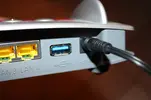
Fatto questo, collegate l'unica estremità grigia rimasta del cavo doppio strano, alla porta DSL presente sul retro del router et voilà! Il gioco è fatto :ok:

IMG_5341.webp IMG_5433.webp IMG_5437.webp

Dovrete solo aspettare un minuto o due che il modem si allinei, ovvero una volta che il led della voce "Power/DSL" smette di lampeggiare e rimane fisso verde, assieme al led della voce "WLAN".

:PCfury: IMG_5422.webp :PCfury:

Fatto questo possiamo passare al softwareeeeeee!
__________________________________________________ __________________________________________________

NEL PROSSIMO EPISODIO :birra:


Per oggi finisce qui la breve spiegazione, ma la prossima volta cercherò di mostrarvi qualcosina in più, anche per quanto riguarda l'interfaccia del caro modem router AVM (che è un punto di forza davvero interessante dei dispositivi Fritz!Box :asd:).

Quindi continuate a seguirmi e fatemi sapere se siete curiosi anche voi quanto me! :+1:

Grazie a tutti e... Al prossimo aggiornamento!

:thanks:
 
:ciaociao::ciaociao::ciaociao::ciaociao:

Ciao a tutti brutti ceffi! Oggi vado molto veloce, dato che si tratta di un breve mini-post. Così che, se aveste per caso già acquistato un Fritz!Box di questo tipo (o anche altri modelli), potete farvi un'idea facile per cominciare a smanettarci un po' :asd:

Fino ad oggi vi ho mostrato solo scatole, libretti, cavi e aggeggi "strani". Adesso vi faccio vedere come entrare nel router per dare un'occhiata alle possibilità che offre, così vi fate un po' un'idea... E fidatevi che sono veramente tante! :look:

__________________________________________________ __________________________________________________

COME ACCEDERE AL FRITZ!BOX? :parladi:

1.webp


Mi piacerebbe molto avere 31 Mb in down e 3 in up, ma purtroppo per me la linea su cui sto effettuando i test non è quella di casa mia :cry: Ma a parte questa triste parentesi, ecco la pagina principale in cui vi troverete dopo aver effettuato il login :sisi:

Vediamo quindi come fare! :veach:

Prima di tutto dovete accendere il PC, dopo averlo attaccato al 7490 (mi diverto un sacco a dire cose ovvie :lol:), dopodiché dovrete aprire un browser, Explorer, Chrome, Firefox o quello che volete, non ha importanza e posizionarvi sulla barra dedicata al URL, solitamente posizionata nella parte alta

URL.webp

A questo punto, tutto quel che dovete fare per accedere al vostro Fritz!Box, è semplicemente digitare "fritz.box" come URL (dove normalmente scrivereste "google.quelcavolochevolete.it" :sisi:) e premere "INVIO".

URLcomp.webp

Ecco che, come per magia, apparirà una pagina che vi richiederà l'impostazione e la conferma di una nuova Password per il vostro dispositivo, dopo avervi amichevolmente salutati con un grosso "WELCOME TO FRITZ!BOX"! :ciaociao:

Pass.webp

Quindi inserite due volte il nome del vostro cane o la data della scoperta dell'America in lettere (la sapete vero?? :P) dopodiché cliccate con violenza su "Register". :+1:

Et voilà! Il gioco è fatto, siete finalmente dentro al vostro router e, cosa più importante, siete pronti al prossimo post! :asd:

Buon Weekend a tutti ragazzi! Ci vediamo settimana prossima! :luxhello:
 
Ultima modifica:
:ciaociao::ciaociao::ciaociao::ciaociao::ciaociao:

Aloha gente! Rieccomi qui :D Dopo avervi fatto vedere come entrare nel modem-router, vorrei dare un'occhiata più dettagliata alle varie voci del ricco menù di funzioni del Fritz!Box 7490.

Mi sto mettendo a fuoco su questo prodotto negli ultimi giorni, così mantengo bella attiva questa recensione e vi offro più contenuti per poter valutare il prodotto :asd:

____________________________________________________________________________________________________

FRITZ!BOX 7490 INTERFACCIA WEB! :varie13:
1.webp

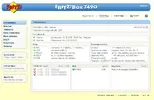
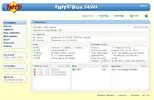
Ora che siamo dentro al FRITZ, ecco a voi la panoramica generale delle funzioni (immagine sopra). Uno dei punti estremamente forti dei dispositivi AVM di questa famiglia, è proprio la semplicità e intuitività dell'interfaccia web.

Se avete avuto modo di provarlo, lo potrete confermare anche voi sicuramente :asd:

Come si vede dallo screenshot, la schermata si riassume in.. Tastoni a sinistra per le categorie, informazioni concentrate nella parte centrale-destra e le tre opzioni di gestione nella parte in alto a destra (ci torneremo più avanti), oltre che ai collegamenti rapidi al "Manuale", "Contenuto" (una schermata di riassunto di tuuuuuutte le funzioni del FRITZ) e "Sito AVM" in basso a destra.

:parladi:

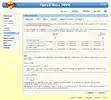
Altra cosa molto importante è la possibilità di passare da una modalità "Standard" ad una "Avanzata" (vi lascio un esempio qui sotto), che sarà il divertimento di tutti voi smanettoni incalliti :lol:
9.webp

Le Macro-categorie che vedete nella "home", includono a loro volta una serie di sottocategorie, che vi daranno accesso ad un'infinità di opzioni. Cercherò di riassumervi le più interessanti (dividendole per macro-sezioni):

:veach:

INTERNET: Sotto questa categoria trovate varie voci che vi permettono di accedere ai dati analitici del dispositivo, oltre che ai dati di accesso, la sezione MyFRITZ! (molto carino, lo vediamo dopo :asd:) e le informazioni DSL.
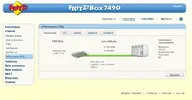
2.webp
_____________________________________________________

TELEFONIA: Chissà cosa ci sarà qui dentro… :shock: Ovviamente avrete una vera e propria cronologia d'uso dei telefoni che volete gestire con il 7490, potrete impostare una rubrica, la deviazione chiamate, il fax, monitorare i dispositivi che attaccate e… VI FA DA SVEGLIA!! Non sto scherzando, potete davvero impostare un telefono affiché ad una data ora di un dato giorno, vi chiami per svegliarvi… Ovviamente vi farà anche trovare una bella tazza di caffè bollente appena fatto :P
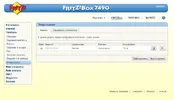
3.webp
_____________________________________________________

RETE DOMESTICA: In sostanza vi mostra tutta la vostra rete. Tutti i dispositivi collegati al FRITZ!Box, quindi vari switch, USB, cellulari in WiFi, PC, Console ecc. Vi darà anche la possibilità di monitorare o configurare la memoria NAS e server (già.. fa anche quello :sisi:). Più una funzione che vedremo sicuramente anche più avanti è la configurazione di dispositivi Smart Home, funzione inserita appunto in questa categoria :look:
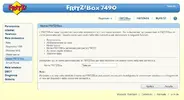
4.webp
_____________________________________________________

RETE WIRELESS: Vedrete e potrete gestire la banda Wi-Fi a 2,4GHz e quella a 5GHz, oltre che tutti i dispositivi connessi tramite la rete senza fili appunto. Inoltre ci sarà anche la possibilità di attivare o disattivare la rete wireless inserendo un comando preciso nella sezione "Timer" :grat: Sicuramente la proverò!

5.webp
_____________________________________________________

DECT: Per quanto riguarda DECT, si tratta di una serie di opzioni dedicate ai cordless collegati al Fritz!Box e al loro relativo funzionamento. A quanto pare il FRITZ!Box può fungere anche da stazione base per i cordless compatibili :skept:
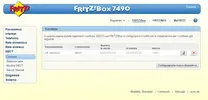
8.webp
_____________________________________________________

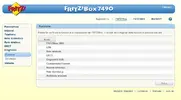
DIAGNOSIS: Spero che non vi capiti spesso di dover entrare qui, anche perché vuol dire che le cose non funzionano a dovere :lol: Possiamo infatti fare una scansione dei vari capi d'azione del modem-router, per verificare cosa funziona e cosa da problemi, mentre nella sottocategoria "Sicurezza" abbiamo una panoramica generale dei servizi attivi, i collegamenti, le funzioni e ciò che riguarda appunto le funzioni del 7490.
6.webp
_____________________________________________________

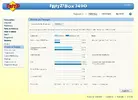
SISTEMA: Dulcis in fundo, siamo sempre nel ambito del monitoraggio più o meno. Qui troviamo gli eventi, come telefonate, connessioni, disconnessioni ecc. vedrete il consumo di energia e le interfacce LAN occupate, potrete impostare un blocco ai tasti fisici del modem, un funzionamento particolare dei LED, effettuare un Backup delle impostazioni che vi siete sbattuti tanto a settare, così da non perderli in caso dobbiate aggiornare il firmware o resettare il tutto e appunto, effettuare gli aggiornamenti del caso o cambiare lingua :shock::shock::shock:
7.webp
_____________________________________________________

FA UN SACCO DI COSE STO AGGEGGIO! :rock::death:

E pensate che non vi ho ancora detto niente su FRITZ!NAS e MyFRITZ!.. Quindi tutti pronti per il prossimo post che cominciamo a smanettare un po' con le millemila opzioni che questo modem-router offre!!

:parladi:

Mi raccomando non mancate!!
 
ottimo, volevo solo chiedervi se fosse possibile abbassare il margine di rumore a valori inferiori a 6dB.

Aspetterò con ansia la spiegazione sul FritzNas! XD
 
:ciaociao::ciaociao::ciaociao::ciaociao::ciaociao::ciaociao:

Aloha gente! Come state?

Comunicazione: Dovrò fare più in fretta del previsto per portare a termine la recensione, quindi prenderò in analisi solo le cose più importanti d'ora in avanti.. Eviterò tutti gli approfondimenti futili o di minor rilievo.. :cry:

Detto questo, diamo un'occhiata a MyFritz, molto velocemente :utonto:

__________________________________________________ __________________________________________________

CHE COS'È MYFRITZ! ? :look:

Ho detto brevemente, semplicemente per il fatto che non è una funzione lunghissima da spiegare, ma nonostante ciò, se ve ne sto parlando vuol dire che è una Figheria mica male :asd:

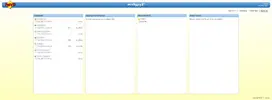
MyFritz.webp

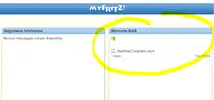
Si tratta di un servizio offerto appunto da AVM sui Fritz!Box, che vi permette di monitorare i dati presenti sul vostro dispositivo, in maniera semplice e intuitivissima (come vedete dall'immagine sopra :sisi:), ma soprattutto DA DOVE VOLETE! Esatto, basterà registrarsi seguendo la procedura indicata sul sito myfritz.net e una volta fatto ciò potrete accedere ai dati come chiamate, messaggi in segreteria (e chissenefrega!), ma anche ai file che caricherete in Fritz!NAS! o ai dispositivi che registrerete come Smart Home :asd:

Insomma non vi sto dicendo che con MyFritz! potrete vedere il ping della linea anche quando siete al mare in vacanza, ma bensì che potreste accedere ai film, alle foto, alle serie tv che caricherete sulla memoria del Fritz!NAS... In qualunque momento, con un tablet, uno smartphone o un portatile, semplicemente con una connessione Internet :vv:

File.webp
Carico il file

Trailer.webp
Mi guardo il mio trailer

Es. se mi carico tutto Game of Thrones su un Hard Disk e lo attacco al Fritz!Box, posso andare tranquillamente in vacanza a Honolulu e, dopo una meravigliosa giornata di sole e mare, guardarmi la mia cacchio di serie TV sul mio tablet, anche se sono dall'altro capo del mondo... MAGGGGIA! :grat:

__________________________________________________ __________________________________________________

NELLA POSSIMA PUNTATA :parladi:

Figo figo, mi piace assai
:luxhello: Nel prossimo post vi faccio vedere qualcosa del FRITZ!NAS, della memoria integrata nel Fritz!Box e della possibilità di espanderla con un bel HDD ciccione o anche semplicemente con una chiavetta USB :asd:

Vedete di non mancare altrimenti... :popo: eheheh ovviamente scherzo! Ci sentiamo presto smanettoni e amanti della tecnologia!

:thanks:
 
Stato
Discussione chiusa ad ulteriori risposte.
Pubblicità
Pubblicità
Indietro
Top