
EmanueleC
Utente Èlite
- Messaggi
- 5,786
- Reazioni
- 1,916
- Punteggio
- 168
Cambia creare prima l'una o l'altra ?
No, ma magari per sbaglio ha dedicato tutto lo spazio alla swap.

Segui il video qui sotto per vedere come installare il nostro sito come web app sulla tua schermata principale.
Nota: Questa funzionalità potrebbe non essere disponibile in alcuni browser.
Pubblicità
Cambia creare prima l'una o l'altra ?
Ma hai creato la partizione e il punto moint su "/"?, quando lo fai lascia lo spazio per la swap, poi crei un'altra partizione e gli assegni l'aera di swap.
No, ma magari per sbaglio ha dedicato tutto lo spazio alla swap.
Non arriverei comunque al limite massimo di Partizioni Primarie?
- - - Updated - - -
Nono, infatti in alto, nella legenda con i colori, vedevo lo spazio libero (raffigurato in bianco), ma poi nel riquadro centrale, lo spazio libero era "Inusabile", senza neanche dandomi la possibilità di modifcarlo o di applicare una partizione (Il simbolo "+" non era cliccabile), successivamente ho cliccato sulla partizione di Swap ed ho cliccato la voce "ripristina" per far tornare tutto come prima, ed ho riavviato il pc
forse devi rimuovere(-) e poi ricreare.
Ma io so che il numero massimo di partizioni primarie è 4, io ora ne ho 3, creando quella di Swap arriverei a 4, e dopo non mi farebbe creare quella dove installare Ubuntu, quindi è la stessa cosa, o no?
Su Ubuntu puoi installare su una partizione estesa.
Su Ubuntu puoi installare su una partizione estesa.
Allora, ricapitoliamo, io creo la partizione di Ubuntu, lascio il giusto necessario per la Swap, dopo creo la Swap e mi assicuri che va? Correggimi se sbaglio, grazie per la pazienza
Allora, ricapitoliamo, io creo la partizione di Ubuntu, lascio il giusto necessario per la Swap, dopo creo la Swap e mi assicuri che va? Correggimi se sbaglio, grazie per la pazienza
- - - Updated - - -
Allora, ricapitoliamo, io creo la partizione di Ubuntu, lascio il giusto necessario per la Swap, dopo creo la Swap e mi assicuri che va? Correggimi se sbaglio, grazie per la pazienza
Si, va, invece di primaria seleziona estesa.
Si, va, invece di primaria seleziona estesa.
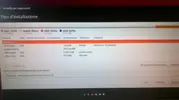
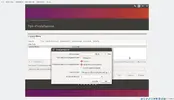
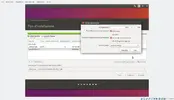
Clicca su +, imposti la dimensione in modo da lasciare lo spazio che vuoi per la swap, selezioni logica, usare come: btrfs (io ti consiglio btrfs come file system per gli snapshot e altri vantaggi), Punto di mount: /, clicca su OK
Clicca su +, usare come: area di swap. Controlla che Device per l'installazione del bootloader è selezionato il disco primario, e puoi cliccare su Installa.
Visualizza allegato 204960 Visualizza allegato 204961
Perfetto, appena ho il tempo di procedere con l'installazione lo faccio subito e ti faccio sapere, intanto ti ringrazio per i consigli.
Un'ultima cosa, ma mettendolo in "btrfs" per quanto riguarda prestazioni in velocità e stabilità non ho rallentamenti, vero? che differenze ci sono?
The main Btrfs features available at the moment include:
Additional features in development, or planned, include:
- Extent based file storage
- 2^64 byte == 16 EiB maximum file size (practical limit is 8 EiB due to Linux VFS)
- Space-efficient packing of small files
- Space-efficient indexed directories
- Dynamic inode allocation
- Writable snapshots, read-only snapshots
- Subvolumes (separate internal filesystem roots)
- Checksums on data and metadata (crc32c)
- Compression (zlib and LZO)
- Integrated multiple device support
- File Striping, File Mirroring, File Striping+Mirroring, Striping with Single and Dual Parity implementations
- SSD (Flash storage) awareness (TRIM/Discard for reporting free blocks for reuse) and optimizations (e.g. avoiding unnecessary seek optimizations, sending writes in clusters, even if they are from unrelated files. This results in larger write operations and faster write throughput)
- Efficient Incremental Backup
- Background scrub process for finding and fixing errors on files with redundant copies
- Online filesystem defragmentation
- Offline filesystem check
- In-place conversion of existing ext3/4 file systems
- Seed devices. Create a (readonly) filesystem that acts as a template to seed other Btrfs filesystems. The original filesystem and devices are included as a readonly starting point for the new filesystem. Using copy on write, all modifications are stored on different devices; the original is unchanged.
- Subvolume-aware quota support
- Send/receive of subvolume changes
- Efficient incremental filesystem mirroring
- Batch, or out-of-band deduplication (happens after writes, not during)
- Fast offline filesystem check
- Online filesystem check
- Object-level mirroring and striping
- Alternative checksum algorithms
- In-band deduplication (happens during writes)
- Other compression methods (snappy, LZ4)
- Hot data tracking and moving to faster devices (currently being pushed as a generic feature available through VFS)
