Guida all’Hackitnosh con Niresh
Ciao a tutti, in questa guida voglio mostrarvi come fare un Hackintosh ovvero installare Mac OSX su una macchina diversa da un iMac. Utilizzeremo Niresh, in questo modo non servirà impostare bootloader come chamaleon perché è integrato. Diciamo che Niresh è una versione “facile” per fare un Hackintosh.Premesse
Niresh è compatibile sia con AMD che con Intel ma questa guida è stata testata solo sul seguente hardware:
i7-4770K
Asus Z87-Deluxe
Radeon 7870
RAM Corsair 2 x 4GB
Per tanto le impostazioni nel BIOS potrebbero variare da processore a processore e non è garantito il supporto a tutti i processori.
Voglio precisare che fare un Hackintosh è una cosa illegale anche se acquistiamo una licenza perché non è permesso nelle condizioni del contratto installare Mac OS X su una macchina diversa da un iMac. Né io né il forum saremo responsabili di quello che potrete fare con questa guida, la quale è al solo scopo illustrativo.
Niresh 10.8.2 non è compatibile con la scheda video integrata nei processori haswell. Se abbiamo una Radeon 7XXX dovremo aggiornare alla versione 10.8.3 per sfruttarla del tutto, altrimenti la risoluzione sarà più bassa.
Iniziamo!
Per prima cosa necessitiamo di Niresh 10.8.2, da scaricare dal sito ufficiale.
Ora dobbiamo impostare il Bios come spiegato nel file PDF del download. Questa operazione è molto importante perché se le impostazioni non sono corrette l’installer non partirà nemmeno. Una delle cose più importanti è settare Sata in AHCI. Altrimenti avrete l’immagine di una mela morsicata con sopra un divieto.
Impostazioni del BIOS
Nel file PDF scaricato con Niresh sono presenti tutte le impostazioni, qui metterò un po’ di screen su come impostare il BIOS.
“Limit CPUID Max” – “Set ALL cores of the CPU” – “Virtualization” – “Hyper-threading”. Se abbiamo problemi possiamo provare a disattivare la virtualizzazione o l’Hyper-threading.
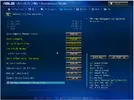
Ora settiamo le SATA in AHCI. Questo comprometterebbe un eventuale RAID.
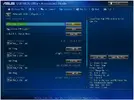
“Limit CPUID Max” – “Set ALL cores of the CPU” – “Virtualization” – “Hyper-threading”. Se abbiamo problemi possiamo provare a disattivare la virtualizzazione o l’Hyper-threading.
Ora settiamo le SATA in AHCI. Questo comprometterebbe un eventuale RAID.
Ora impostiamo il boot da DVD.
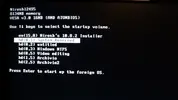
Una volta fatto il boot ci troveremo davanti questa schermata:

Scriviamo “–v”, senza le apici, per l’avvio in verbose mode (serve a far mostrare a schermo le operazioni, in questo modo possiamo capire quali problemi ci sono). Possiamo anche avviare senza “-v” e verificare se la schermata con la mela si blocchi. Se avete un processore AMD dovrete scrivere –AMD . Per fare il “-“ dovrete premere il pulsante con il “?”.
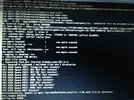
Se si blocca e troviamo scritto Kernel Panic o CPU Panic (cosa molto molto probabile) andate allo spoiler “Risoluzione di eventuali problemi”
Ora dovrebbe comparire una Mela, con sotto una rotellina, se la rotellina si ferma o abbiamo un divieto sulla mela qualcosa non va. Riavviamo.

La rotellina gira quindi sta caricando.
Una volta che siamo riusciti a caricare tutto e siamo arrivati all’installer scegliamo la lingua di preferenza e accettiamo i termini del contratto.
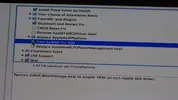

Ora andiamo in “Utiliy” -> “Utility disco” e scegliamo il disco che deve essere stato formattato precedentemente in HFS+ (potremmo utilizzare GParted) e clicchiamo su attiva Journaling.
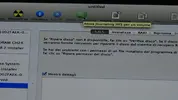
Usciamo dall’utily.
In preferenze possiamo scegliere se far installare dei componenti aggiuntivi per le periferiche. Selezioniamo “audio” e “ethernet”. Se avete un SSD selezionate anche “Enable TRIM for SSD” in questo modo il TRIM verrà attivato.

Ora possiamo far iniziare l’installazione e sarà come installare un qualsiasi sistema operativo. Più avanti dovremo scegliere il nome delll’account, la password (obbligatoria) e altre impostazioni. Potrebbero volerci anche più di 30minuti.
Alcune immagini dell’installazione:


Ora Mac OSX è installato. Dopo aver riavviato dobbiamo copiare i file presenti nella cartella “extra”, a monte del volume dove è installato Mac OSX.
Mettiamoceli da parte, potrebbero servire in seguito.
Per installare i Kext - driver - abbiamo l’utility presente nel dock con l’icona del maghetto. Con questa utility possiamo anche ripristinare i permessi del disco.
Ora aggiorniamo alla versione più recente, per avere un supporto migliore al processore e alla scheda video.
Se dobbiamo riavviare, una volta superata la schermata della mela ci troveremo difronte a una schermata bianca. Questo è il problema dello sleep, andate allo spoiler “Risoluzione problemi”.
Risoluzioni di eventuali problemi
Possono presentarsi vari problemi mentre cerchiamo di avviare l’installer: kernel panic o cpu panic. Ma se ne potrebbero presentare anche dopo l’installazione.
Se si presenta un kernel panic riavviamo, anche 2 o 3 volte. Se persiste dobbiamo capire qual è il problema. Dobbiamo leggere cosa c’è scritto e cercare il nome di qualche scheda integrata nella scheda madre. Se lo troviamo disabilitiamola dal BIOS. Se troviamo xHCI (necessario per l’USB3.0) dobbiamo disabilitarlo, lo troveremo nella sezione del BIOS delle USB. Ora riavviamo, se il problema persiste dobbiamo riprovare. Io, per fare il mio hackintosh ho riavviato 5 di seguito, con le stesse impostazioni, per riuscire a caricare l’installer.
Se si presenta un CPU Panic provate a riavviare varie volte.
Provate anche a disabilitare Hyper-threading o la virtualizzazione.
Se all’avvio avete una schermata bianca con la freccetta del mouse avete il problema dello sleep. Dovete premere il pulsante di accensione, il computer non si spegnerà del tutto e si riaccenderà. Se non si riaccende entro 10 secondi ripigiate il pulsante. Ora vi dovreste trovare nella schermata con gli utenti. Entrate e sostituite i file nella cartella “extra” con quelli salvati in precedenza.
Possono presentarsi vari problemi mentre cerchiamo di avviare l’installer: kernel panic o cpu panic. Ma se ne potrebbero presentare anche dopo l’installazione.
Se si presenta un kernel panic riavviamo, anche 2 o 3 volte. Se persiste dobbiamo capire qual è il problema. Dobbiamo leggere cosa c’è scritto e cercare il nome di qualche scheda integrata nella scheda madre. Se lo troviamo disabilitiamola dal BIOS. Se troviamo xHCI (necessario per l’USB3.0) dobbiamo disabilitarlo, lo troveremo nella sezione del BIOS delle USB. Ora riavviamo, se il problema persiste dobbiamo riprovare. Io, per fare il mio hackintosh ho riavviato 5 di seguito, con le stesse impostazioni, per riuscire a caricare l’installer.
Se si presenta un CPU Panic provate a riavviare varie volte.
Provate anche a disabilitare Hyper-threading o la virtualizzazione.
Se all’avvio avete una schermata bianca con la freccetta del mouse avete il problema dello sleep. Dovete premere il pulsante di accensione, il computer non si spegnerà del tutto e si riaccenderà. Se non si riaccende entro 10 secondi ripigiate il pulsante. Ora vi dovreste trovare nella schermata con gli utenti. Entrate e sostituite i file nella cartella “extra” con quelli salvati in precedenza.
Questa guida si conclude qui. Se avete problemi o vi servono chiarimenti non esitate a chiedere.
Andrea_00