Ciao a tutti!
Ho deciso di scrivere questa guida perché molti PC (portatili su tutti) montano chipset che supportano le porte SATA 3, ma queste di solito non vengono messe a disposizione dell'utente per qualche motivo.
L'obiettivo principale che si prefigge questo tutorial è quello di dire con certezza a che velocità viaggia la porta SATA del vostro Notebook.
Per chi ha intenzione di acquistare un SSD, sapere se la porta SATA dove è alloggiato l'Hard Disk è a 3 Gbps (SATA II) o a 6 Gbps (SATA III) può incidere pesantemente sulla scelta della marca, del modello e può anche far risparmiare del denaro.
Dopo questa (forse troppo lunga) presentazione, passo alla guida vera e propria :)
Software necessario
HWInfo -->
HWiNFO, HWiNFO32/64 - Download
PC Wizard 2014 -->
http://download.cpuid.com/pc-wizard/pc-wizard_2014.2.13.zip
PARTE 1 (OPZIONALE)
Scaricate la versione di HWInfo che più si addice al vostro PC (su sistemi a 64 bit si consiglia di scaricare la versione a 64 bit, nonostante la 32 bit funzioni comunque) e avviatelo.
Si aprirà una finestra che vi mostrerà due caselle senza spunta e i tasti "Run" e "Configure".
Mettete la spunta a "Summary-only" come in figura:
Visualizza allegato 73298
e cliccate il tasto "Run".
Dopo qualche secondo vi comparirà una finestra con le informazioni sul processore, sulla scheda grafica, sulle RAM installate e sull'Hard Disk del vostro portatile.
In figura noterete che ho evidenziato la sezione "Interface" della casella "Drives" (che mostra gli HDD e i lettori\masterizzatori montati sul notebook).
Visualizza allegato 73300
Come noterete, la dicitura indica "SATA 1.5 Gb/s".
IMPORTANTE! La scritta si riferisce alla velocità dell'HDD e non a quella della porta SATA installata sul vostro portatile! In pratica, nell'immagine poco sopra, il programma HWinfo sta indicando che l'HDD in uso nel mio portatile ha velocità 1.5 Gb/s, quindi io ancora non so se il mio portatile è in grado di supportare SATA III.
!!! NOTA BENE !!!
Perché fare questo test?
Se il vostro portatile è recente è possibile che sia stato preinstallato un HDD meccanico che sia stato costruito con lo standard SATA III. Se invece di "SATA 1.5 Gb/s" leggeste "SATA 6 Gb/s", la ricerca può dirsi conclusa: il vostro portatile supporta SATA III perché il vostro HDD meccanico sfrutta lo standard SATA III (presupponendo che nessun OEM preinstalli un HDD SATA III in un PC con porte SATA II).
È comunque consigliato affidarsi alla PARTE 2 elencata qui di seguito.
PARTE 2
Nel mio caso, l'HDD viaggia a 1.5 Gb/s, ma (ribadisco) ciò non significa che la porta SATA del PC non possa viaggiare a 6 Gb/s.
Come avere quindi la certezza che la porta SATA dove si vuole alloggiare un SSD è SATA III?
Per scoprirlo una volta per tutte, apriamo il programma PC Wizard 2014.
Eseguite il programma (preferibilmente come amministratore) e selezionate l'icona relativa alla sezione "Drives" come mostrato in figura:
Visualizza allegato 73305
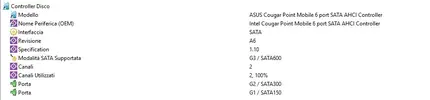
E in seguito, selezionate la voce "Numero di Disk Controller".
Come potrete notare, la risposta al dubbio sulla porta SATA ci viene data poco sotto!
Visualizza allegato 73306
Adesso interpretiamo i dati che abbiamo ottenuto con HWInfo e con PC Wizard 2014: il portatile da cui ho fatto gli screenshot monta un HDD che adotta lo standard SATA I, ma il notebook ha una porta SATA III.
Acquistando un SSD con supporto SATA III, con il mio notebook avrei la massima velocità!
Come ultima immagine, vi mostro i risultati di HWinfo e PC Wizard messi insieme, a conferma di quanto scritto poco sopra :)
Visualizza allegato 73308
DOMANDE COMUNI:
1. Perché questa guida è fatta esplicitamente per i Notebook?
1. I computer Desktop sono di solito assemblati dai negozi di informatica, oppure sono assemblati direttamente dall'utente che acquista i singoli componenti. Se si conosce marca e modello della scheda madre si può visitare la pagina del produttore e immettere il modello per conoscere il numero di porte SATA e la velocità a cui viaggiano.
2. Su un sito internet ho letto che il mio Notebook monta le porte SATA II, su un altro le porte SATA III... a chi devo credere?
2. E' probabile che le informazioni di entrambi i siti siano corrette! Purtroppo capita spesso che un Notebook con uno specifico modello esca in tantissime varianti (anche 5, 6!), e tra le variazioni dei vari modelli è possibile che ci sia anche una differenza di porte SATA.
Il consiglio è di seguire questa guida per non avere dubbi.
Spero che la guida sia stata utile e che possa servire a qualcuno :)
Probabilmente ci saranno altri metodi per conoscere quali porte SATA ci sono nel vostro Notebook... diciamo che questo è uno dei tanti ;)
-- AGGIORNAMENTO LUGLIO 2015 --
Ciao a tutti!
Mi fa molto piacere ricevere apprezzamenti per questa guida ancora oggi :)
Ho modificato il link al download di PC Wizard, che non funzionava più: ne ho approfittato per inserire il collegamento all'ultima versione del software (quando avevo scritto la guida c'era la 2012, adesso c'è la 2014): cambia la versione, ma la sostanza rimane la stessa! Seguite tranquillamente la guida così com'è ;)