dirklive
Utente Èlite
- Messaggi
- 2,542
- Reazioni
- 885
- Punteggio
- 138
Ho dato per scontato che ormai i dischi in circolazione affetti dal bug al FW fossero esauriti, invece ogni tanto ne rispunta uno come un fungo e crea non pochi problemi al malcapitato di turno.
Queste poche righe che scrivo, sono ben lungi da essere considerate una guida, ma vogliono essere di supporto per chi si imbatte in un problema e nello stesso tempo ha difficoltà a trovare il bandolo della matassa, anche per il fatto che è un argomento dejà vu in tutte le salse e se ne leggono di tutti i colori , nasce di conseguenza l’esigenza di fare un poco di chiarezza e soprattutto dare alcuni consigli dettati dall’esperienza sul campo, per far si che la procedura sia indolore e vada a buon fine.
Dal momento che nella mia intenzione è rendere il processo semplice e di facile comprensione, userò un linguaggio meno tecnico possibile, rivolto soprattutto agli utenti principianti, quelli più evoluti e gli smanettoni probabilmente non hanno nemmeno bisogno di leggere quanto segue.
Prima di metterci al lavoro faccio presente che gli ingredienti di cui abbiamo bisogno sono:
1) Disco affetto da bug FW
2) Interfaccia RS232TTLv3 con relative pile per l’alimentazione, io me la sono costruita, ma per evitare sbattimenti si trova in rete a una ventina di euro già fatta, e consiglio di usare quella.
3) Porta seriale su pc, funziona anche con emulatore da USB a seriale ma è meglio una seriale nativa.
4) Cacciavite mini TORX da 6 mm
5) Bigliettino da visita o cartoncino con dimensione e consistenza analoga
6) Connettore di una ventola tachimetrica (3 PIN) o artifizio similare
7) Programma HYPERTERMINAL che ormai fa parte dell’archeologia dei pc solitamente era su S.O. XP ma esiste una variante che gira su WINDOWS7, basta sfogliare in qualche motore di ricerca e si trova.
8) Ultimi e non meno importanti, uno spazio ordinato e tanta calma e pazienza.
In sostanza dopo vari cicli di scrittura e riscrittura, il disco entra in stato di BUSY, e non viene più visto dal BIOS (alcune volte viene visto come 0 LBA)
Siccome ormai i pochi capelli che mi sono rimasti sono bianchi, sono conscio che nessuno nasce imparato, e per dovere di cronaca ho preso spunto da diverse fonti trovate in rete, ho cercato di estrapolarne il meglio, ergo non mi fregio di nessun merito che per altro non mi appartiene e questa era una considerazione doverosa da fare.
Prima di mettere mano all’hardware occorre che il disco sia connesso direttamente al PC, quindi consiglio un pc fisso, il disco sarà alimentato da un classico MOLEX- SATA. Prima di connettere il disco andremo ad allentare e non svitare completamente con il TORX le viti presenti sul PCB del disco, non dovremo toglierle o perlomeno ne toglieremo solo una, quella indicata dalla freccia sul cartoncino nell’immagine che segue, lo scopo sarà quello di inserire un biglietto da visita fra il PCB e i contatti lamellari del rotore, una volta inserito il cartoncino, provvederemo a riavvitare le viti senza serrarle, in pratica solo per tenere il PCB fermo nella posizione originale con frapposto il cartoncino.
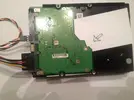
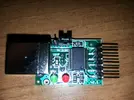
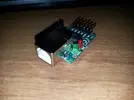
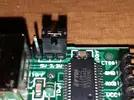
La foto mostra il risultato che andremo ad ottenere, le foto di seguito mostrano l’interfaccia RS232TTLv3 da me usata e l’intaglio sulla plastica che scopre i 4 pin del disco vicino al connettore SATA, a noi interessano solo i primi 3, l’ultimo rimane libero.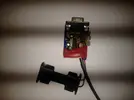
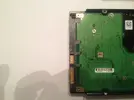
Per la precisione il primo pin (quello vicino alla connessione SATA) corrisponderà a RX sull’interfaccia, il secondo a TX il terzo sarà una terra, in caso di erronea inversione fili non arrecheremo nessun danno, semplicemente l’interfaccia si limiterà a non funzionare.
Gli errori più ricorrenti sono dovuti ad una cattiva connessione tra pin del disco e interfaccia, per questa ragione ho usato un connettore moddando la plastica con un cutter, alcune correnti di pensiero dicono di saldare i terminali dell’interfaccia ai pin, ma personalmente mi sembra un eccesso di zelo. Il programma HYPERTERMINAL di per sé è abbastanza semplice da usare importante è rispettare la sintassi e le maiuscole dei caratteri per quanto riguarda l’input dei comandi che andremo ad inserire.
Non mi dilungherò nello spiegare l’operazione che andiamo a fare per ogni comando impartito, prendete per buono quello che vi indico così come ho fatto io per la prima volta.
Una volta lanciato HYPERTERMINAL e stabilito la porta sulla quale abbiamo collegato il tutto Solitamente COM1 o COM2 e in alcuni casi COM3, settiamo dal menu a tendina su proprietà i valori come segue: bit per secondo: 38400 Data bit: 8 Parità: nessuna Stop bit: 1 Controllo di flusso: nessuno. A questo punto colleghiamo il disco al MOLEX di alimentazione e dal terminale impartiamo il comando CTRL+Z e se abbiamo svolto i compiti all’inizio, nel modo giusto apparirà il prompt
F3 T>
Diamo il comando /2 seguito da invio per ottenere
F3 2>
Di seguito Z seguito da invio per leggere una scritta simile a: Spin Down Complete Elapsed Time 0.189msecs, per poi avere
F3 2>
Ora togliamo il cartoncino e facciamo sì che il rotore sia connesso al PCB avendo cura di non interrompere nessuna connessione fra disco, interfaccia e alimentazione, serriamo le viti che avevamo lasciate leggermente lente e mettiamo quella che avevamo tolto, dopodiché digitiamo U seguito da invio e ci troveremo di fronte a
Spin Up Complete
Elapsed Time 7.093 secs
F3 2>
Il rotore del disco sarà partito e impartiremo /1 seguito da invio
F3 1>
Impartiremo N1 seguito da invio
F3 1>
Ora impartiremo /T seguito da invio
F3 T>
Impartire i4,1,22 Seguito da invio
Dopo aver atteso 20 secondi circa togliamo l’alimentazione al disco scollegando il MOLEX, attendiamo altri 20 secondi e ricollegando l'alimentazione impartiamo nuovamente CTRL+Z otterremo
F3 T>
A questo punto impartiremo m0,2,2,,,,,22 seguito da invio e dai 20 ai 30 secondi dopo apparirà un messaggio su tre righe dove la parte finale sarà: User Partition Format Successful – Elapsed Time 0 mins 05 secs
Abbiamo recuperato l’hardware, ricollegando il disco sarà di nuovo visto e ci saranno dentro tutti i nostri dati così come lo avevamo lasciato.
Occorrerà bekuppare i dati e solo dopo procedere all’aggiornamento del nuovo FW, in caso non facessimo quest’ultima operazione, sarà inevitabile che dopo un tot di cicli di scrittura e riscrittura ci ritroveremo di nuovo un bel fermacarte fra le mani.
Non voglio dilungarmi oltre, sembra un procedimento arzigogolato, ma ci vuole più a spiegarlo che ad eseguirlo, e poi volete mettere la soddisfazione che otterremo una volta completato il tutto con esito positivo.
Se qualcuno ha dei dubbi ulteriori o volesse sapere cosa significano i comandi che vado ad impartire, può sempre cercare in rete, o se non vuole fare fatica, contattarmi in PVT.
Grazie per l’attenzione.
Queste poche righe che scrivo, sono ben lungi da essere considerate una guida, ma vogliono essere di supporto per chi si imbatte in un problema e nello stesso tempo ha difficoltà a trovare il bandolo della matassa, anche per il fatto che è un argomento dejà vu in tutte le salse e se ne leggono di tutti i colori , nasce di conseguenza l’esigenza di fare un poco di chiarezza e soprattutto dare alcuni consigli dettati dall’esperienza sul campo, per far si che la procedura sia indolore e vada a buon fine.
Dal momento che nella mia intenzione è rendere il processo semplice e di facile comprensione, userò un linguaggio meno tecnico possibile, rivolto soprattutto agli utenti principianti, quelli più evoluti e gli smanettoni probabilmente non hanno nemmeno bisogno di leggere quanto segue.
Prima di metterci al lavoro faccio presente che gli ingredienti di cui abbiamo bisogno sono:
1) Disco affetto da bug FW
2) Interfaccia RS232TTLv3 con relative pile per l’alimentazione, io me la sono costruita, ma per evitare sbattimenti si trova in rete a una ventina di euro già fatta, e consiglio di usare quella.
3) Porta seriale su pc, funziona anche con emulatore da USB a seriale ma è meglio una seriale nativa.
4) Cacciavite mini TORX da 6 mm
5) Bigliettino da visita o cartoncino con dimensione e consistenza analoga
6) Connettore di una ventola tachimetrica (3 PIN) o artifizio similare
7) Programma HYPERTERMINAL che ormai fa parte dell’archeologia dei pc solitamente era su S.O. XP ma esiste una variante che gira su WINDOWS7, basta sfogliare in qualche motore di ricerca e si trova.
8) Ultimi e non meno importanti, uno spazio ordinato e tanta calma e pazienza.
In sostanza dopo vari cicli di scrittura e riscrittura, il disco entra in stato di BUSY, e non viene più visto dal BIOS (alcune volte viene visto come 0 LBA)
Siccome ormai i pochi capelli che mi sono rimasti sono bianchi, sono conscio che nessuno nasce imparato, e per dovere di cronaca ho preso spunto da diverse fonti trovate in rete, ho cercato di estrapolarne il meglio, ergo non mi fregio di nessun merito che per altro non mi appartiene e questa era una considerazione doverosa da fare.
Prima di mettere mano all’hardware occorre che il disco sia connesso direttamente al PC, quindi consiglio un pc fisso, il disco sarà alimentato da un classico MOLEX- SATA. Prima di connettere il disco andremo ad allentare e non svitare completamente con il TORX le viti presenti sul PCB del disco, non dovremo toglierle o perlomeno ne toglieremo solo una, quella indicata dalla freccia sul cartoncino nell’immagine che segue, lo scopo sarà quello di inserire un biglietto da visita fra il PCB e i contatti lamellari del rotore, una volta inserito il cartoncino, provvederemo a riavvitare le viti senza serrarle, in pratica solo per tenere il PCB fermo nella posizione originale con frapposto il cartoncino.
La foto mostra il risultato che andremo ad ottenere, le foto di seguito mostrano l’interfaccia RS232TTLv3 da me usata e l’intaglio sulla plastica che scopre i 4 pin del disco vicino al connettore SATA, a noi interessano solo i primi 3, l’ultimo rimane libero.
Per la precisione il primo pin (quello vicino alla connessione SATA) corrisponderà a RX sull’interfaccia, il secondo a TX il terzo sarà una terra, in caso di erronea inversione fili non arrecheremo nessun danno, semplicemente l’interfaccia si limiterà a non funzionare.
Gli errori più ricorrenti sono dovuti ad una cattiva connessione tra pin del disco e interfaccia, per questa ragione ho usato un connettore moddando la plastica con un cutter, alcune correnti di pensiero dicono di saldare i terminali dell’interfaccia ai pin, ma personalmente mi sembra un eccesso di zelo. Il programma HYPERTERMINAL di per sé è abbastanza semplice da usare importante è rispettare la sintassi e le maiuscole dei caratteri per quanto riguarda l’input dei comandi che andremo ad inserire.
Non mi dilungherò nello spiegare l’operazione che andiamo a fare per ogni comando impartito, prendete per buono quello che vi indico così come ho fatto io per la prima volta.
Una volta lanciato HYPERTERMINAL e stabilito la porta sulla quale abbiamo collegato il tutto Solitamente COM1 o COM2 e in alcuni casi COM3, settiamo dal menu a tendina su proprietà i valori come segue: bit per secondo: 38400 Data bit: 8 Parità: nessuna Stop bit: 1 Controllo di flusso: nessuno. A questo punto colleghiamo il disco al MOLEX di alimentazione e dal terminale impartiamo il comando CTRL+Z e se abbiamo svolto i compiti all’inizio, nel modo giusto apparirà il prompt
F3 T>
Diamo il comando /2 seguito da invio per ottenere
F3 2>
Di seguito Z seguito da invio per leggere una scritta simile a: Spin Down Complete Elapsed Time 0.189msecs, per poi avere
F3 2>
Ora togliamo il cartoncino e facciamo sì che il rotore sia connesso al PCB avendo cura di non interrompere nessuna connessione fra disco, interfaccia e alimentazione, serriamo le viti che avevamo lasciate leggermente lente e mettiamo quella che avevamo tolto, dopodiché digitiamo U seguito da invio e ci troveremo di fronte a
Spin Up Complete
Elapsed Time 7.093 secs
F3 2>
Il rotore del disco sarà partito e impartiremo /1 seguito da invio
F3 1>
Impartiremo N1 seguito da invio
F3 1>
Ora impartiremo /T seguito da invio
F3 T>
Impartire i4,1,22 Seguito da invio
Dopo aver atteso 20 secondi circa togliamo l’alimentazione al disco scollegando il MOLEX, attendiamo altri 20 secondi e ricollegando l'alimentazione impartiamo nuovamente CTRL+Z otterremo
F3 T>
A questo punto impartiremo m0,2,2,,,,,22 seguito da invio e dai 20 ai 30 secondi dopo apparirà un messaggio su tre righe dove la parte finale sarà: User Partition Format Successful – Elapsed Time 0 mins 05 secs
Abbiamo recuperato l’hardware, ricollegando il disco sarà di nuovo visto e ci saranno dentro tutti i nostri dati così come lo avevamo lasciato.
Occorrerà bekuppare i dati e solo dopo procedere all’aggiornamento del nuovo FW, in caso non facessimo quest’ultima operazione, sarà inevitabile che dopo un tot di cicli di scrittura e riscrittura ci ritroveremo di nuovo un bel fermacarte fra le mani.
Non voglio dilungarmi oltre, sembra un procedimento arzigogolato, ma ci vuole più a spiegarlo che ad eseguirlo, e poi volete mettere la soddisfazione che otterremo una volta completato il tutto con esito positivo.
Se qualcuno ha dei dubbi ulteriori o volesse sapere cosa significano i comandi che vado ad impartire, può sempre cercare in rete, o se non vuole fare fatica, contattarmi in PVT.
Grazie per l’attenzione.
Ultima modifica: