GUIDA Diario-Guida installazione, uso e manutenzione linux Ubuntu 14.04 LTS

Pubblicità
@roeric quelle da me citate sono le opzioni per abilitare il TRIM su SSD. Dato che non uso Ubuntu da anni, non so se viene attivato di default.
 
Sapreste dirmi il perchè l'installatore creato dalla live con VM è di 1,7 GB, mentre quella di Unet 2,8 GB, ed entrambe funzionano ?

Probabilmente una compressione diversa. Sinceramente non ho mai creato un chiavetta avviabile da una VM con il tool di Ubuntu.

Scusa, ma non sono così esperto, ti stai riferendo al problema che ho avuto con l'installazione ?


Quelle sono opzioni di mount da aggiungere in fstab in caso di partizioni su SSD, servono a ottimizzare le scritture su disco. Da quanto ne so Ubuntu lo fa automaticamente.

@roeric quelle da me citate sono le opzioni per abilitare il TRIM su SSD. Dato che non uso Ubuntu da anni, non so se viene attivato di default.

Per qualche barbaro motivo non avevo visto che gli avevi già risposto ore prima .-. Confermo che su Ubuntu dalla 14.04 viene attivato di default :sisi:
 
Ultima modifica:
... La swap come ti hanno già suggerito è inutile se si hanno 4+ gb di ram, a meno che non si voglia utilizzare l'ibernazione
...
Vorrei richiamare l'attenzione su questo argomento, in quanto mi ci son dovuto confrontare da quando la RAM >= 4GB è praticamente diventata uno standard.
Mi è successo di non creare partizione di swap, salvo poi sentire la mancanza dell'ibernazione, pur sempre funzionalità che il kernel rende disponibile e a proposito della quale non sopportavo l'idea che non si potesse usare.
Al contempo, sebbene gparted sia uno strumento estremamente efficace nel ridimensionare partizoini formattate con file systems di Linux (e non solo), avevo comunque dei timori riguardo a simili operazioni.
Ho trovato imho un buon modo di poter salvare la funzionalità dell'ibernazione ricorrendo ad uno swapfile, soluzione che mi è parsa senz'altro più flessibile (nei limiti che l'argomento impone).
Avete esperienze dirette in merito? Negative o positive che siano?
 
Capitolo 4: Post-installazione

ubu_002.webp

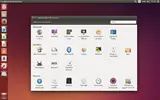
Ci troviamo ora sul desktop di Ubuntu (in particolare sul desktop environment di Gnome, vedetelo come l'equivalente di Windows Explorer). Nei primi istanti di utilizzo, noterete subito che alcuni componenti sono all'opposto di dove vi aspettereste di trovarli, ricordiamoci, che al contrario della shell di windos quelle di Linux sono modificabili a piacimento (verrà trattato più avanti).
Come da abitudine, la prima cosa che dobbiamo fare è aggiornare i driver, in quanto, la filosofia di Ubuntu è molto simile a quella di windows, aggiornare sempre e comunque, se dovessero insorgere problemi, attendere il prossimo aggiornamento (altre distribuzioni hanno politiche differenti, basti pensare a Linux Mint, o ancora meglio Debian).
Sicuramente, se avete una connessione internet attiva, dopo pochi istanti dal primo avvio, sotto all'icona delle "impostazioni di sistema" (l'ingranaggio con la chiave inglese, equivalente al Pannello di Controllo) apparirà un'icona verde, che ci segnalerà la presenza di "Aggiornamenti Software" disponibili. Per esempio, completerà l'installazione della traduzione in italiano, e vi darà la possibilità di aggiornare i programmi preinstallati, i driver per schede video ecc...
Nel caso così non fosse, potete in qualsiasi momento richiamare il menù, dall'apposita icona presente nelle Impostazioni di Sistema, che come si chiama Software e Aggiornamenti.

ubu_001.webpubu_004.webp
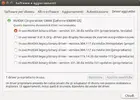
Potete vedere le varie tipologie di programmi e aggiornamenti scaricabili, main, universe ecc... che semplicemente identificano gli autori e di conseguenza licenza e affidabilità del prodotto. Come da default lascerei tutto possibile, tranne il codice sorgente (alquanto inutile al momento).
Nella tendina dei Driver Aggiuntivi (foto 2) nel mio caso riconosce la scheda video, che ho impostato dai driver generali ai 331 che usavo in Vista (ed inoltre sono i consigliati). Se non erro, per i possessori di cpu AMD dovrebbero esserci anche quelli per il processore, mentre lato Intel sono già integrati essendo open source.
 
Ultima modifica:
Capitolo 5: Codec proprietari

ubu_007.webpubu_006.webp
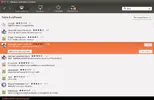
passiamo ora all'installazione dei codec , dove ho usato il comodo Ubuntu Software Center, icona nel launcher arancione con una A, per compiere le operazioni rimanenti.
Basterà digitare codec, e tra i risultati trovati ci sarà Ubuntu Restricted Extras, che racchiude tutti i formati proprietari come mp3 ecc ecc... idem se volete installare Java, mentre Flash dovrebbe già essere installato.

Potete anche sfruttare il software center per verificare cosa è già installato, più o meno come la funzione del pannello di controllo di windows.

Ora il pc è pronto per l'installazione dei programmi che vi servono, ma sopratutto per le personalizzazioni...
 
Ultima modifica:
Ciao @roeric :) premetto che il mio intervento e solo puramente da spettatore (in quanto nabbo:asd:)
Secondo me sarebbe interessante avere ad inizio post un riferimento alle guide che stai scrivendo magari con un collegamento diretto.
Es.: CAPITOLO 1
- Formattazione
- Formattazione tramite CD
- Formattazione da bios

- Installazione
ecc.ecc.
Sto seguendo questa tua guida ed avere diciamo una pagina iniziale con queste info aiuterebbe ad avere una prospettiva iniziale completa almeno per me che sto partendo da 0. Questo è appunto utile per avere sempre un riferimento di dove ci troviamo :ciaociao:
 
Ultima modifica:
Ciao @roeric :) premetto che il mio intervento e solo puramente da spettatore (in quanto nabbo:asd:)
Secondo me sarebbe interessante avere ad inizio post un riferimento alle guide che stai scrivendo magari con un collegamento diretto.
Es.: CAPITOLO 1
- Formattazione
- Formattazione tramite CD
- Formattazione da bios

- Installazione
ecc.ecc.
Sto seguendo questa tua guida ed avere diciamo una pagina iniziale con queste info aiuterebbe ad avere una prospettiva iniziale completa almeno per me che sto partendo da 0. Questo è appunto utile per avere sempre un riferimento di dove ci troviamo :ciaociao:

Ti ringrazio dell'appunto e mi fa piacere di poter aiutare, anche in minima parte un'altro utente :ok:, effettivamente pensavo di fare una cosa simile. Rileggerò e modificherò alcune cose, poi partirò con la personalizzazione.
Ai più esperti, con quale DE mi consigliate di partire ?
 
Mi intrometto... ho recentemente installato ubuntu 14.04 sul mio pc fisso vecchio, funzione alla perfezione ma ho un problema per quanto riguarda la connessione internet, infatti dovrei usare un ricevitore wi fi d-link dwa 142, ma non riesco ad installare i driver... qualcuno può darmi una mano?:help:
 
Mi intrometto... ho recentemente installato ubuntu 14.04 sul mio pc fisso vecchio, funzione alla perfezione ma ho un problema per quanto riguarda la connessione internet, infatti dovrei usare un ricevitore wi fi d-link dwa 142, ma non riesco ad installare i driver... qualcuno può darmi una mano?:help:
Mi dispiace, ma non è compatibile con Ubuntu e Linux in generale infatti figura come RED(non supportata) da questa lista:
Linux wireless LAN support http://linux-wless.passys.nl
Magari dai un'occhiata e ne compri una compatibile
 
Capitolo 6

un semplice promemoria e raccolta di informazioni utili per gli utenti provenienti da Windows:

Le scorciatoie da tastiera "classiche" funzionano anche qui, quindi Ctrl+ (A, Z, X, C, V) e Alt+F4 con la medesima funzione.

Se dovesse piantarsi qualcosa invece, ricordatevi che alla sequenza Ctrl+Alt+Canc in Unity è assegnata la funzione di logout e quindi per ottenere l'equivalente del task manager, usate la funzione di ricerca: Monitor di sistema.
Si può configurare altrimenti, ma lo vedremo nel prossimo capitolo.

Oppure, se doveste leggere le numerosissime guide su internet, spesso e volentieri si fa riferimento al terminale.
Possiamo equipararlo all'esegui > cmd di windows, solo che nei sistemi linux è molto più utile e radicato. Per richiamarlo, potete sia sfruttare il cerca, che la scorciatoia Ctrl+Alt+T.

Alcuni comandi richiederanno l'inserimento del nome utente e della password, attenzione però che quest'ultima quando digitata non apparirà, mi spiego meglio: se dovessi digitare password :rolleyes:

non apparirà PASSWORD: ********; ma rimarrà assolutamente vuoto PASSWORD:_
questa sicurezza aggiuntiva, potrebbe mettervi a disagio, sopratutto con le più complesse; non è però un problema ma è voluto e può essere modificato.
 
Aggiungo solo che, per copiare dal terminale, la scorciatoia è ctrl shift c mentre per incollarci dentro è ctrl shift v. Non chiedetemi perché :asd:
 
Pubblicità
Pubblicità
Indietro
Top