
Installa l'app
Come installare l'app su iOS
Segui il video qui sotto per vedere come installare il nostro sito come web app sulla tua schermata principale.
Nota: Questa funzionalità potrebbe non essere disponibile in alcuni browser.
Pubblicità
Stai usando un browser non aggiornato. Potresti non visualizzare correttamente questo o altri siti web.
Dovreste aggiornare o usare un browser alternativo.
Dovreste aggiornare o usare un browser alternativo.
PROBLEMA Tastiera che non inserisce le lettere maiuscole e accentate
- Autore discussione Carlo.27
- Data d'inizio
Pubblicità


Carlo.27
Utente Attivo
- Messaggi
- 492
- Reazioni
- 47
- Punteggio
- 46
Lo fai col tastierino numerico, vero? Non coi numeri in alto. (Coi numeri in alto non funziona)
Si,tastierino destro.Non funziona.
Carlo.27
Utente Attivo
- Messaggi
- 492
- Reazioni
- 47
- Punteggio
- 46
Carlo scusami a questo punto per me è la tastiera che non supporta questo tipo di layout come puoi vedere a me funziona --->>> È <<<---
Ma non capisco.Ho provato anche a guardare il video che hai condiviso.Nel primo non spiega se si possono mappare anche le combinazioni per le lettere accentate per esempio.Cosa hai premuto?

Snowden
Nuovo Utente
- Messaggi
- 80
- Reazioni
- 8
- Punteggio
- 29
Come si fa la è maiuscola accentata sulla tastiera del PC Windows
Ovviamente per inserire la È sul nostro documento di testo al computer possiamo ricorrere al copia/incolla dal web o da altri testi, ma se ad esempio non funziona il mouse e abbiamo a disposizione solo la tastiera, bisogna sapere che la combinazione di tasti per fare la “È” è Alt + 0200. Ciò significa che tenendo premuto il tasto Alt e digitando contemporaneamente dal tastierino numerico a destra 0200 si otterrà la e maiuscola accentata.
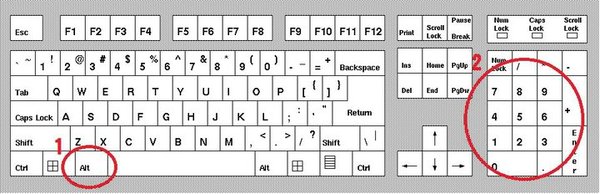
Per fare la É con l’accento acuto (per scrivere, ad esempio, perché, affinché ecc…) dalla tastiera del PC bisogna premere Alt+0201 sempre dal tastierino destro.
Per tutte le altre lettere maiuscole, con accento grave o acuto, ecco la combinazione di tasti da PC Windows:
À = Alt + 0192
Ì = Alt + 0204
Ò = Alt + 0210
Ù = Alt + 0217
Ú = Alt + 0218
Questo!

alan0ford
Utente Attivo
- Messaggi
- 1,227
- Reazioni
- 531
- Punteggio
- 82
Scarica questo software freeware: http://www.elitekeyboards.com/switchhitter.php
Scegli 105 key ISO e prova tutti i tasti.
Se vanno, il problema risiede nella configurazione del tuo PC
Scegli 105 key ISO e prova tutti i tasti.
Se vanno, il problema risiede nella configurazione del tuo PC
Carlo.27
Utente Attivo
- Messaggi
- 492
- Reazioni
- 47
- Punteggio
- 46
Scarica questo software freeware: http://www.elitekeyboards.com/switchhitter.php
Scegli 105 key ISO e prova tutti i tasti.
Se vanno, il problema risiede nella configurazione del tuo PC
Tutto funziona correttamente.è sicuramente un problema di configurazione,ma non capisco quale.
Carlo.27
Utente Attivo
- Messaggi
- 492
- Reazioni
- 47
- Punteggio
- 46
@Carlo.27
Hai attivato il numlock quando volevi inserire il carattere?
Che Sistema operativo hai e che versione? Guarda nelle opzioni che tastiera ti riconosce e come hai impostato il layout...
Si certo,tutto attivato.Allego le schermate. Ho Windows 7 Home Premium.


Carlo.27
Utente Attivo
- Messaggi
- 492
- Reazioni
- 47
- Punteggio
- 46
Apri il blocco note.
Se premi il tasto "ù", quello nell'incavo del tasto invio, che carattere compare?
Compare "ù".
alan0ford
Utente Attivo
- Messaggi
- 1,227
- Reazioni
- 531
- Punteggio
- 82
Sembra tutto ok...
Io non ho altre idee, le cose importanti te le hanno già suggerite, numlock attivo, uso dei tasti numerici del tastierino. Ho dato un'occhiata anche al manuale http://redragonusa.com/storage/R6TyXvemmKTEXGr6zIF0SAbLzr8ZEEMeMsvRGhFl.pdf ma non ho visto funzioni che possano interferire :(
Io non ho altre idee, le cose importanti te le hanno già suggerite, numlock attivo, uso dei tasti numerici del tastierino. Ho dato un'occhiata anche al manuale http://redragonusa.com/storage/R6TyXvemmKTEXGr6zIF0SAbLzr8ZEEMeMsvRGhFl.pdf ma non ho visto funzioni che possano interferire :(

Charles
Utente Attivo
- Messaggi
- 703
- Reazioni
- 230
- Punteggio
- 51
@Carlo.27 Avevo letto un articolo riguardo a questa situzione e un fix di microsoft per certe tastiere americane..., se ricordo bene...non lo trovo più..(magari era un'altra cosa...).
Comunque prova questo. Entra nel registro di sistema con regedit e vai:
HKEY_Current_User/Control Panel/Input Method
in "EnableHexNumpad" lo imposti a 1, e riavvii. Sperando che sia 0...così risolvi xD
Altra cosa, hai verificato cliccando su start e scrivendo charmap (o win+R e digiti charmap) se i codici sono corretti?
qui un sito che spiega tutto.
http://www.fileformat.info/tip/microsoft/enter_unicode.htm
Comunque prova questo. Entra nel registro di sistema con regedit e vai:
HKEY_Current_User/Control Panel/Input Method
in "EnableHexNumpad" lo imposti a 1, e riavvii. Sperando che sia 0...così risolvi xD
Altra cosa, hai verificato cliccando su start e scrivendo charmap (o win+R e digiti charmap) se i codici sono corretti?
qui un sito che spiega tutto.
http://www.fileformat.info/tip/microsoft/enter_unicode.htm
Carlo.27
Utente Attivo
- Messaggi
- 492
- Reazioni
- 47
- Punteggio
- 46
@Carlo.27 Avevo letto un articolo riguardo a questa situzione e un fix di microsoft per certe tastiere americane..., se ricordo bene...non lo trovo più..(magari era un'altra cosa...).
Comunque prova questo. Entra nel registro di sistema con regedit e vai:
HKEY_Current_User/Control Panel/Input Method
in "EnableHexNumpad" lo imposti a 1, e riavvii. Sperando che sia 0...così risolvi xD
Altra cosa, hai verificato cliccando su start e scrivendo charmap (o win+R e digiti charmap) se i codici sono corretti?
qui un sito che spiega tutto.
http://www.fileformat.info/tip/microsoft/enter_unicode.htm
Ciao,mi sa che non c'è il valore che dici tu!anche effettuando la ricerca sul registro non trova nulla con quel nome.
Nella seconda foto,ecco cosa esce scrivendo charmap.
Allegati
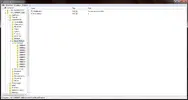
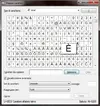
Ultima modifica:
Pubblicità
Pubblicità