DOMANDA Qualcuno conosce qualche tema carino per windows 7?

Pubblicità
dovrai per prima cosa patchare un file di cui non ricordo il nome :lol: UniversalThemePatcher è il programma ;)

poi dovrai farti un backup dei file explorer.exe e ExplorerFrame.dll presenti nella cartella C:\Windows. dopo di che li sostituisci con quelli presenti nella cartella di deep7 che scarichi da deviantart.
i backup ti servono nel caso tu voglia ripristinare il tema originale.
poi copi la cartella deep7 contenente il tema nella cartella Themes che trovi in C:\Windows\Resources.
riavvii e selezioni il tema nuovo.

rainmeter lo installi e selezioni i moduli che ti interessano ;)

poi puoi usare anche rocketdock se vuoi la barra stile mac os ;)

momento momento sembra complicato o_o aspetta... allora devo prendere un cosa che patcha il programma che poi farà i backup dell'explorer?
 
Che non mi copia l'explorer?e ho paura a levare l'explorer perchè se sbagli ciao ciao explorer.^^
Fai copia su explorer e lo incolli sul desktop o su una cartella a tua scelta, mantenendo così l'originale che nel caso di problemi, risostituirai.
Dopo copi e sostituisci l'altro, o elimini l'originale (tenendo la copia) e inserisci l'altro

- - - Updated - - -

dovrai per prima cosa patchare un file di cui non ricordo il nome :lol: UniversalThemePatcher è il programma ;)

poi dovrai farti un backup dei file explorer.exe e ExplorerFrame.dll presenti nella cartella C:\Windows. dopo di che li sostituisci con quelli presenti nella cartella di deep7 che scarichi da deviantart.
i backup ti servono nel caso tu voglia ripristinare il tema originale.
poi copi la cartella deep7 contenente il tema nella cartella Themes che trovi in C:\Windows\Resources.
riavvii e selezioni il tema nuovo.

rainmeter lo installi e selezioni i moduli che ti interessano ;)

poi puoi usare anche rocketdock se vuoi la barra stile mac os ;)

Ha spiegato meglio, ma non ho visto la sua risposta prima di dare la mia :)
 
Fai copia su explorer e lo incolli sul desktop o su una cartella a tua scelta, mantenendo così l'originale che nel caso di problemi, risostituirai.
Dopo copi e sostituisci l'altro, o elimini l'originale (tenendo la copia) e inserisci l'altro

Siamo sicuri al 100%? perchè perdo dei dati importantissimi..se non vedo + l'explorer e non li posso salvare...
Dati di lavoro =s
 
Windows 7 è un sistema operativo proprietario e non permette quindi stravolgimenti del suo aspetto. Tuttavia alcuni hacker hanno creato delle piccole utility che permettono di personalizzare qualche aspetto del tema di default di Windows 7. Non aspettatevi grandi cose; attualmente si possono modificare la decorazione delle finestre, il colore dei tasti, le icone di alcune cartelle e il tasto di START.
Ecco il mio desktop di Windows 7 dopo circa una mezz’oretta di lavoro ( ritocco al wallpaper escluso ):
Vuoto (click per ingrandire):

Pieno (click per ingrandire):

Cominciamo ora con la guida vera e propria…

1) Scaricate questo programmino: Universal Theme Patcher
Una volta scaricato, selezionatelo e con il tasto destro -> Esegui come amministratore…. UAC Mode deve essere disabilitato, per scoprire come fare click qui
Vi comparirà un avviso in cui vi viene comunicato che verranno patchati 3 file. Premere YES
Riavviare il PC.
2) Scaricate un qualsiasi tema e copiate il contenuto ( di solito una o più cartelle ed un file *.theme ) nella directory C:\Windows\Resources\Themes
3) Click con il tasto destro sul desktop -> Personalizza. Se tutto è andato a buon fine, vedrete il tema che avete appena installato; selezionatelo e fate applica.
******OPZIONALE PARTE 1******
Questi tre semplici passaggi sono la base per modificare il tema di default di Windows con uno di vostro gradimento. Vediamo ora di personalizzare più a fondo il tema.
PERSONALIZZAZIONE START BUTTON
Questa fase è abbastanza delicata perchè andiamo ad agire sul file explorer.exe; per questo motivo, andate in C:\Windows e fate una copia del file explorer.exe
4) Dovete scaricare un qualsiasi tasto personalizzato ( nel mio caso ho usato questo: steelOrb Small ) e scompattare il contenuto. Cercate il file explorer.exe per la vostra architettura ( 32 o 64 bit ) e tenetelo parcheggiato per un attimo.
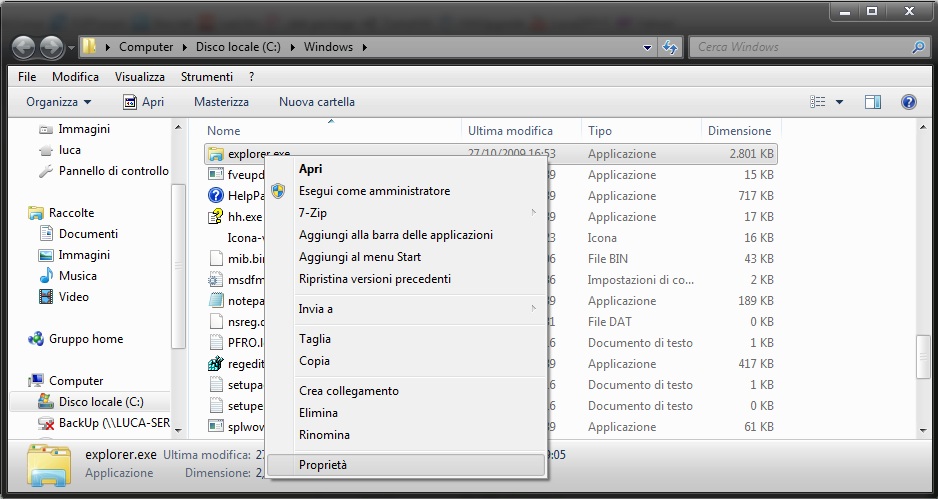
5) Andare in C:\Windows e cercare il file explorer.exe. Cliccare con il tasto destro su di esso e selezionare Proprietà
4425902188_9fa5fe9bb1_o.jpg

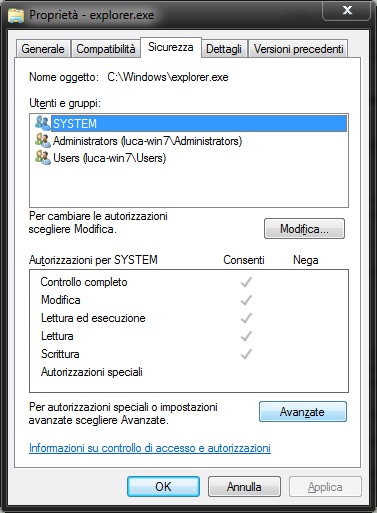
Selezionare il tab Sicurezza e cliccare su Avanzate.
4425902452_c479f05951_o.jpg

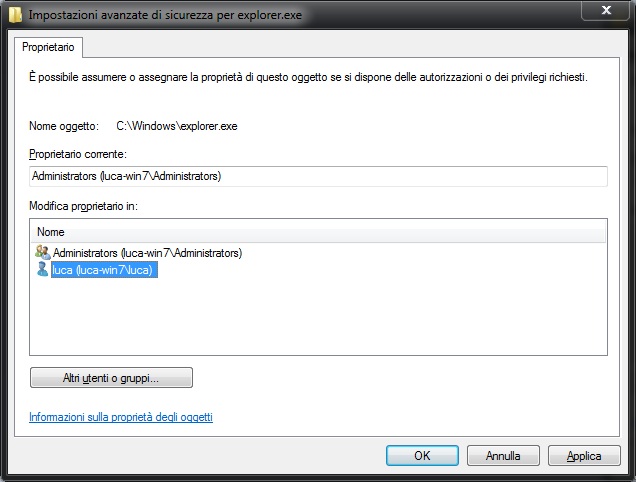
Alla schermata successiva selezionare il tab Proprietario e cliccare su Modifica.
4425902318_a84406ac8e_o.jpg

Selezionare il vostro nome utente oppure se non c’è, selezionare Administrator.
4425137915_efa160ab25_o.jpg

Accettate tutte le modifiche fatte finora con una serie di OK.
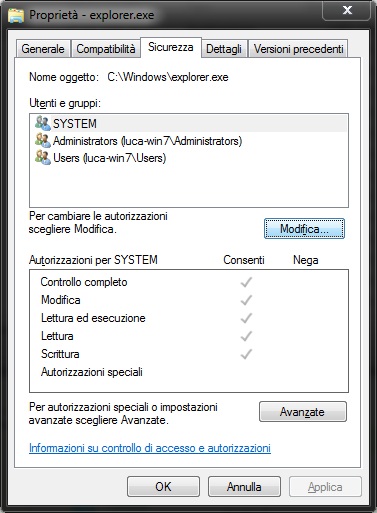
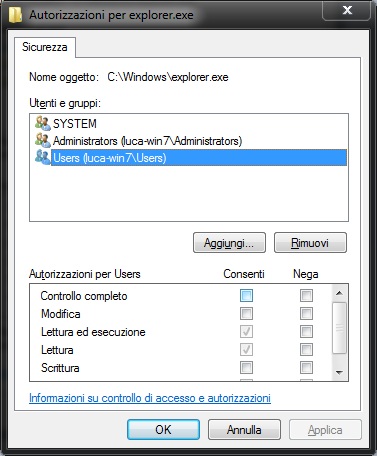
6) Torniamo al nostro file explorer.exe, di nuovo click con il destro e selezionare Proprietà. Selezionare tab Sicurezza e cliccare su Modifica.
4425138021_1c8c64ef0d_o.jpg

Spuntare la voce Controllo completo al vostro utente, o ad Administrator.
4425138103_58bef4dc6a_o.jpg

7) Rinominiamo il nostro file explorer.exe in explorerOLD.exe se non abbiamo gia fatto una copia di sicurezza.
8 ) Copiare il file explorer.exe che abbiamo scaricato dal web nella cartella C:\Windows.
Se non avete ancora modificato il file explorer.exe ( azzo ma siete duri eh?) vi chiederà di sostituirlo: rispondete sì.
A questo punto riavviate il pc ed il gioco è fatto.
******OPZIONALE PARTE 2******
PERSONALIZZAZIONE ICONE MENU RAPIDO E VARIE
9) Le icone che ho utlizzato nel menù rapido le potete trovare qui.
Per creare i collegamenti, ho usato un metodo non molto elegante, ma estremamente veloce. Ho creato sul desktop i collegamenti alle applicazioni che volevo inserire nella barra di avvio rapido; ho cambiato icona ad ogni collegamento e li ho trascinati nella barra di avvio rapido. Poi ho cancellato i link sul desktop creati in precedenza.
ELIMINARE FRECCE COLLEGAMENTI
10) Per eliminare le frecce ai collegamenti, dovete scaricare questo pacchetto: LINK
Scompattare il contenuto: Icona-vuota.ico, Rimuovi-icona-freccia-collegamento.reg, Ripristina-icona-freccia-collegamento.reg.
Copiare il file Icona-vuota.ico in C:\Windows. Eseguire il file Rimuovi-icona-freccia-collegamento.reg, rispondendo affermativamente agli eventuali avvisi che vi verranno mostrati. Se volete ripristinare il tutto, lanciare Ripristina-icona-freccia-collegamento.reg.
BARRA INFERIORE + CUSTOM WALLPAPER
11) La barra inferiore non esiste. è un insieme di software e di ritocchi al wallpaper.
Le icone appartengono alla barra StarDock ObjectDock con il tema Glass Vista a trasparenza massima. Scaricatelo e smanettateci un attimo, è molto semplice l’utilizzo.
Per quanto riguarda il wallpaper ho aggiunto la barra inferiore, copiando quella superiore e cancellando tutte le icone a manina con GIMP. è molto banale, per cui non spiego nel dettaglio come è stato realizzato.

Fonte esterna.
 
Windows 7 è un sistema operativo proprietario e non permette quindi stravolgimenti del suo aspetto. Tuttavia alcuni hacker hanno creato delle piccole utility che permettono di personalizzare qualche aspetto del tema di default di Windows 7. Non aspettatevi grandi cose; attualmente si possono modificare la decorazione delle finestre, il colore dei tasti, le icone di alcune cartelle e il tasto di START.
Ecco il mio desktop di Windows 7 dopo circa una mezz’oretta di lavoro ( ritocco al wallpaper escluso ):
Vuoto (click per ingrandire):

Pieno (click per ingrandire):

Cominciamo ora con la guida vera e propria…

1) Scaricate questo programmino: Universal Theme Patcher
Una volta scaricato, selezionatelo e con il tasto destro -> Esegui come amministratore…. UAC Mode deve essere disabilitato, per scoprire come fare click qui
Vi comparirà un avviso in cui vi viene comunicato che verranno patchati 3 file. Premere YES
Riavviare il PC.
2) Scaricate un qualsiasi tema e copiate il contenuto ( di solito una o più cartelle ed un file *.theme ) nella directory C:\Windows\Resources\Themes
3) Click con il tasto destro sul desktop -> Personalizza. Se tutto è andato a buon fine, vedrete il tema che avete appena installato; selezionatelo e fate applica.
******OPZIONALE PARTE 1******
Questi tre semplici passaggi sono la base per modificare il tema di default di Windows con uno di vostro gradimento. Vediamo ora di personalizzare più a fondo il tema.
PERSONALIZZAZIONE START BUTTON
Questa fase è abbastanza delicata perchè andiamo ad agire sul file explorer.exe; per questo motivo, andate in C:\Windows e fate una copia del file explorer.exe
4) Dovete scaricare un qualsiasi tasto personalizzato ( nel mio caso ho usato questo: steelOrb Small ) e scompattare il contenuto. Cercate il file explorer.exe per la vostra architettura ( 32 o 64 bit ) e tenetelo parcheggiato per un attimo.
5) Andare in C:\Windows e cercare il file explorer.exe. Cliccare con il tasto destro su di esso e selezionare Proprietà
4425902188_9fa5fe9bb1_o.jpg

Selezionare il tab Sicurezza e cliccare su Avanzate.
4425902452_c479f05951_o.jpg

Alla schermata successiva selezionare il tab Proprietario e cliccare su Modifica.
4425902318_a84406ac8e_o.jpg

Selezionare il vostro nome utente oppure se non c’è, selezionare Administrator.
4425137915_efa160ab25_o.jpg

Accettate tutte le modifiche fatte finora con una serie di OK.
6) Torniamo al nostro file explorer.exe, di nuovo click con il destro e selezionare Proprietà. Selezionare tab Sicurezza e cliccare su Modifica.
4425138021_1c8c64ef0d_o.jpg

Spuntare la voce Controllo completo al vostro utente, o ad Administrator.
4425138103_58bef4dc6a_o.jpg

7) Rinominiamo il nostro file explorer.exe in explorerOLD.exe se non abbiamo gia fatto una copia di sicurezza.
8 ) Copiare il file explorer.exe che abbiamo scaricato dal web nella cartella C:\Windows.
Se non avete ancora modificato il file explorer.exe ( azzo ma siete duri eh?) vi chiederà di sostituirlo: rispondete sì.
A questo punto riavviate il pc ed il gioco è fatto.
******OPZIONALE PARTE 2******
PERSONALIZZAZIONE ICONE MENU RAPIDO E VARIE
9) Le icone che ho utlizzato nel menù rapido le potete trovare qui.
Per creare i collegamenti, ho usato un metodo non molto elegante, ma estremamente veloce. Ho creato sul desktop i collegamenti alle applicazioni che volevo inserire nella barra di avvio rapido; ho cambiato icona ad ogni collegamento e li ho trascinati nella barra di avvio rapido. Poi ho cancellato i link sul desktop creati in precedenza.
ELIMINARE FRECCE COLLEGAMENTI
10) Per eliminare le frecce ai collegamenti, dovete scaricare questo pacchetto: LINK
Scompattare il contenuto: Icona-vuota.ico, Rimuovi-icona-freccia-collegamento.reg, Ripristina-icona-freccia-collegamento.reg.
Copiare il file Icona-vuota.ico in C:\Windows. Eseguire il file Rimuovi-icona-freccia-collegamento.reg, rispondendo affermativamente agli eventuali avvisi che vi verranno mostrati. Se volete ripristinare il tutto, lanciare Ripristina-icona-freccia-collegamento.reg.
BARRA INFERIORE + CUSTOM WALLPAPER
11) La barra inferiore non esiste. è un insieme di software e di ritocchi al wallpaper.
Le icone appartengono alla barra StarDock ObjectDock con il tema Glass Vista a trasparenza massima. Scaricatelo e smanettateci un attimo, è molto semplice l’utilizzo.
Per quanto riguarda il wallpaper ho aggiunto la barra inferiore, copiando quella superiore e cancellando tutte le icone a manina con GIMP. è molto banale, per cui non spiego nel dettaglio come è stato realizzato.

Fonte esterna.
Era molto + semplice quando lo faceva da bambino su XP :asd:
Comunque ci proverò e vi farò sapere grazie mille Blume.
 
una volta che hai ottenuto i permessi su quel file il gioco è fatto :asd:

ti basterà sostituire i due file, spostare una cartella e selezionare il tema... fatto :asd:
 
Siamo sicuri al 100%? perchè perdo dei dati importantissimi..se non vedo + l'explorer e non li posso salvare...
Dati di lavoro =s

Se sono dati di lavoro ti sconsiglio anche solo di iniziare.
In ogni caso per quanto riguarda i dati importantissimi dovresti farti i backup a prescindere.
Può succedere qualsiasi cosa e perdi i dati, che fai? Paghi migliaia di € un centro di recupero degli HD (i migliori arrivano anche sopra i 10/15 mila) con il rischio che non recuperano niente?
@e_ale92 : Guarda lo spoiler di Blume, non ti ricorda Gnome 2?
 
Ho fatto 3 hard disk con back up e un paio di blu ray...ma comunque sia mi ci vorebbe una vita a rimettere tutti i programmi ..solo che sono programmi del 118 che costano un sacco di soldi e non esistono back up e per farli rinstallare al 118 pistoia costerebbe veramente tanto , quindi non posso rischiare devo essere sicuro di quello che faccio anche per una questione di rispetto.
 
Ho fatto 3 hard disk con back up e un paio di blu ray...ma comunque sia mi ci vorebbe una vita a rimettere tutti i programmi ..solo che sono programmi del 118 che costano un sacco di soldi e non esistono back up e per farli rinstallare al 118 pistoia costerebbe veramente tanto , quindi non posso rischiare devo essere sicuro di quello che faccio anche per una questione di rispetto.

Certo, hai perfettamente ragione.
Però toglimi una curiosità. Visto che il PC lo usi anche per lavoro perchè moddare windows?
Le tecniche per aprire quei file sono sicure, ma basta che un piccolo baco in un programma sbagli a scrivere un singolo bit e rischi di dover ripristinare windows (da livecd linux).
Sono tecniche abbastanza sicure, ma il rischio, anche se minimo, è reale.
 
Certo, hai perfettamente ragione.
Però toglimi una curiosità. Visto che il PC lo usi anche per lavoro perchè moddare windows?
Le tecniche per aprire quei file sono sicure, ma basta che un piccolo baco in un programma sbagli a scrivere un singolo bit e rischi di dover ripristinare windows (da livecd linux).
Sono tecniche abbastanza sicure, ma il rischio, anche se minimo, è reale.

Era per provare mai avuto :D su 7! Infatti ho aperto questo thread per accertarmi di queste cose Susan
 
Pubblicità
Pubblicità

Discussioni Simili

Indietro
Top