PROBLEMA Memoria SSD errata

Pubblicità
Si l'ho aperto come amministratore, cmq stasera appena arrivo a casa provo, pulisco nuovamente tutto più i punti di rispristino poi vi aggiorno, grazie mille :)
 
Ultima modifica:
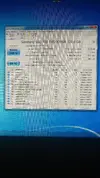
Ciao @Kelion ho appena eseguito la pulizia dei file di sistema e dei punti di ripristino, ho recuperato 4,5 GB, oltre queste procedure non esistono altre possibili varianti per cui Windows mi occupa così tanto spazio? Cmq ho eseguito anche una scansione con CrystalDiskInfo come da te suggerito, lascio in allegato la foto del risultato, secondo te leggendo i risultati è tutto ok?
 

Allegati

  • 15233003387985462718747967943620.webp
    15233003387985462718747967943620.webp
    4.7 MB · Visualizzazioni: 30
Apri il prompt come amministratore e digita quanto segue:
powercfg -h off
poi dai invio e riavvia il pc.
Vedi come va
 
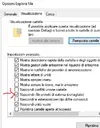
Giusti i passi che ti fa fare Kelion (ora ti fa disattivare anche il file per l'ibernazione) ti suggerisco di (de)opzionare anche alla vista i file di sistema e controllare se ci sono file di sistema nascosti (aggiornamenti in atto, file di ripristino, paging ecc)
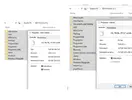
1523361980190.webp
 
Ok grazie mille, appena arrivo a casa eseguo i passaggi che mi avete consigliato, solo non ho capito come faccio a deopzionare i file di sistema ecc descritti da @Liupen ...
 
Eccomi, ho provato entrambi i passaggi che mi avete consigliato, allora, rendendo visibili i file di sistema come consigliato da @Liupen sono tornato in C ma non ho notato alcun cambiamento.. Invece quando ho digitato il comando per disattivare i file d'ibernazione come suggerito da @Kelion, mi sono tornati disponibili in C altri 10 GB circa, ora resta uno scarto di circa 20 GB che non so ancora da cosa possano essere utilizzati.. Se avete altri consigli per poter risolvere sono ben accetti, altrimenti vi ringrazio cmq davvero perché grazie a voi sono cmq riuscito a recuperare la metà dello spazio occupato di nascosto..
 
Premi il tasto Start, entra nelle Impostazioni e successivamente premi su Sistema e poi su Archiviazione. Clicca adesso su Questo PC e ti si aprirà una nuova finestra ed otterrai l'elenco dei tipi di file che occupano il tuo HD in ordine dalla maggiore o minore quantità di spazio occupato. Selezionando le varie voci potrai controllarne il contenuto. In particolare da tenere sott'occhio sono File Temporanei, Downloads, Altro.
Curiosando nelle varie sezioni avrai la possibilità di cancellare tutti i file inutili e che occupano solamente spazio sul computer.
 
Ultima modifica:
Ottimo, faccio passare bene tutte le cartelle allora, ma questo procedimento non è per Windows 10?
 
Ultima modifica:
Premi il tasto Start, entra nelle Impostazioni e successivamente premi su Sistema e poi su Archiviazione. Clicca adesso su Questo PC e ti si aprirà una nuova finestra ed otterrai l'elenco dei tipi di file che occupano il tuo HD in ordine dalla maggiore o minore quantità di spazio occupato. Selezionando le varie voci potrai controllarne il contenuto. In particolare da tenere sott'occhio sono File Temporanei, Downloads, Altro.
Curiosando nelle varie sezioni avrai la possibilità di cancellare tutti i file inutili e che occupano solamente spazio sul computer.
Ciao, confermo che non trovo i passaggi che mi hai descritto.. Se non ricordo male erano di Windows 10.. Sapresti dirmi quale è il corrispettivo procedimento per Windows 7?
 
Pubblicità
Pubblicità
Indietro
Top