Pever
Utente Attivo
- Messaggi
- 883
- Reazioni
- 366
- Punteggio
- 55
:asd:formatta il pc oppure portalo in riparazione

Segui il video qui sotto per vedere come installare il nostro sito come web app sulla tua schermata principale.
Nota: Questa funzionalità potrebbe non essere disponibile in alcuni browser.
Pubblicità
:asd:formatta il pc oppure portalo in riparazione

ho scritto qui per evitare questa eventualità...cmq grazie lo stesso per il supportoformatta il pc oppure portalo in riparazione
Inviato da SM-J530F tramite App ufficiale di Tom\'s Hardware Italia Forum
--- i due messaggi sono stati uniti ---Se non funziona lo scroll col mouse controlla i file di sistema. Apri il prompt come amministratore e digita:
sfc /scannow
Tra sfc e la / c'è uno spazio
provate entrambe le soluzioni, ma niente...se metto le icone "grandi" mi si ingrandiscono, mi si vedono in bassa risoluzione e poi se faccio "aggiorna" spariscono...non ho risoltoprova ad impostare modalità tablet e a rimuoverla, oppure apri il task manager e termina "explorer.exe" poi fallo ripartire.
se ancora il problema non si dovesse risolvere prova ad andare qui C:\Users\(username)\AppData\Local ed elimina il file IconCache, poi riavvia il pc così il file si ricreerà. ( devi impostare "mostra cartelle nascoste" per trovare la cartella appdata)
provate entrambe le soluzioni, ma niente...se metto le icone "grandi" mi si ingrandiscono, mi si vedono in bassa risoluzione e poi se faccio "aggiorna" spariscono...non ho risolto
questo ragazzo ha esattamente il mio problema, solo che io non mi ritrovo col suo percorso, non trovo la cartella SHELL ICONS, che sarebbe l ultimo step che porta a raggiungere la chiave in questionehai provato anche eliminando il file iconcache e riavviando il pc?
prova a seguire questa guida

si ma in windows 10 non c'è quella cartella "shell icons" quel ragazzo nel video avrà windows 7 oppure una versione non aggiornata di windows 10Hai aperto regedit come amministratore?
Nella directory appdata hai cancellato tutti i file delle icone tipo: iconcache_32.db, iconcache_48.db, iconcache_96.db, iconcache_256.db, iconcache_1024.db, iconcache_1280.db, iconcache_1600.db, iconcache_1920.db, iconcache_2560.db, iconcache_exif.db, iconcache_idx.db, iconcache_sr.db, iconcache_wide.dd, iconcache_wide_alternate.db, etc
non me li fa cancellare, anche se tolgo la spunta alla cartella explorer "sola lettura" :-(Si si quella soluzione va bene solo per windows 7 forse anche windows 8 ma in windows 10 no.
Nella casella di Cortana digita C:\Users\%username%\AppData\Local\Microsoft\Windows\Explorer
Una volta nella cartella cancella tutti i file iconcache e thumbcache che trovi. Poi riavvia il pc
perfettamente uguale identico problema che ho io, ho fatto tutto quello scritto in questa discussione ma niente... powershell non esiste neanche da me, ora sto usando icone medie ma è abbastanza problematico visto che per lavoro mi servono le immagini molto grandi nelle cartelle per individuare subito cosa mi serve.Per procedere, tieni premuto il tasto MAIUSC cliccando con il tasto destro del mouse in un'area libera della cartella.
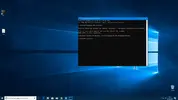
Alla comparsa del menu contestuale, seleziona Apri finestra di comando qui.
Chiudi tutte le applicazioni eventualmente in esecuzione.
Non appena comparirà la finestra del prompt dei comandi, accertati di trovarti nella cartella C:\Users\NOME_UTENTE\AppData\Local\Microsoft\Windows\Explorer quindi digita, uno dopo l'altro, i comandi che seguono:
taskkill /f /im explorer.exe
del iconcache* /f
explorer.exe