Hard disk costante 99% in gestione attività del task manager

Pubblicità
Ci sono diversi settori pendenti e non correggibili, molto probabilmente causati dal cavetto dati che è difettoso (o che era difettoso), a distanza di mesi dall'ultima volta che hai scritto probabilmente avrai sostituito diversi pezzi del computer, quindi immagino anche il cavetto dati.
Quei settori danneggiati sono quasi certamente la causa della lentezza del tuo sistema.
Ciao, grazie michael chiklis, non ho sostituito alcun pezzo da quando ho scritto, perchè non ne vale la pena, preferirei cambiare tutto in blocco vista l'età del pc; c'è un modo per verificare quale potrebbe essere quindi il problema o pensi che il cavetto rimanga il maggiore indiziato?
Come si individuano i settori danneggiati e non riparabili? Si evincono da quale scansione, AV, MalwareBytes o CrystalDisk?
P.s. Ora che ci penso, che cosa sarebbe il cavetto dati? Il cavo ethernet o altro?
Grazie!
 
Ultima modifica:
La cosa migliore da fare secondo me è di aspettare di cambiare l'intero pc a questo punto, dopo potrai fare i test che vuoi, questo perchè se il tuo attuale pc ha davvero dei problemi come sembra, i test non sarebbero affidabili e sarebbe quindi difficile capire dove sta il problema.
Quindi, assodato che tu abbia un pc sano e stabile, dovresti per prima cosa analizzare lo stato smart del hdd con crystaldisk per avere subito un'idea se l'hdd ha qualche problema, se poi vuoi fare dei test approfonditi per capire quali e dove sono gli eventuali settori danneggiati allora dovresti effettuare una scansione completa dell'intera superficie del hdd (possibilmente con tool che funzionano a basso livello, quindi in DOS e non in windows), ad esempio con MHDD.

A mio parere però, una volta capito il problema analizzando lo stato smart, scansionare la superficie è solo una perdita di tempo. Scansionare la superficie alla ricerca di eventuali danni ai settori può essere utile nel caso i valori dello stato smart non fossero indicativi.
Se invece lo smart indica chiaramente che ci sono danni ai settori, io sostituirei direttamente l'hdd perchè tanto rimarrebbe inaffidabile come minimo, il rischio di continuare ad utilizzare un hdd che ha settori danneggiati è quello di perdere i dati.

E' difficile individuare quali siano i settori fisicamente danneggiati (non riparabili) e quelli danneggiati a livello logico (riparabili), anzi direi impossibile. Bisognerebbe fare una formattazione a basso livello e poi ripetere diversi test (scansioni varie, operazioni in lettura e scrittura) per diverso tempo per verificare se i settori danneggiati sono davvero spariti e se sono tornati. In genere i settori si danneggiano a livello fisico, raramente a livello logico.

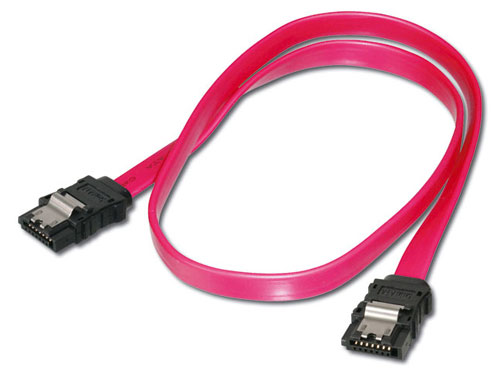
Il cavetto dati è il cavetto che collega l'hdd alla scheda madre (in genere è di colore rosso, ma può essere anche nero) se si tratta di un hdd interno.
Vedi figura:
cavo-sata.jpg
 
La cosa migliore da fare secondo me è di aspettare di cambiare l'intero pc a questo punto, dopo potrai fare i test che vuoi, questo perchè se il tuo attuale pc ha davvero dei problemi come sembra, i test non sarebbero affidabili e sarebbe quindi difficile capire dove sta il problema.
Quindi, assodato che tu abbia un pc sano e stabile, dovresti per prima cosa analizzare lo stato smart del hdd con crystaldisk per avere subito un'idea se l'hdd ha qualche problema, se poi vuoi fare dei test approfonditi per capire quali e dove sono gli eventuali settori danneggiati allora dovresti effettuare una scansione completa dell'intera s
uperficie del hdd (possibilmente con tool che funzionano a basso livello, quindi in DOS e non in windows), ad esempio con MHDD.

Potrei domandarti di guidarmi in queste operazioni passo passo, spiegandomi se e come si entra in DOS (che cosa sia intanto lo cerco in rete, almeno provo) e come utilizzare MHDD, se è reperibile e fruibile gratuitamente dalla rete?


A mio parere però, una volta capito il problema analizzando lo stato smart, scansionare la superficie è solo una perdita di tempo. Scansionare la superficie alla ricerca di eventuali danni ai settori può essere utile nel caso i valori dello stato smart non fossero indicativi.
Se invece lo smart indica chiaramente che ci sono danni ai settori, io sostituirei direttamente l'hdd perchè tanto rimarrebbe inaffidabile come minimo, il rischio di continuare ad utilizzare un hdd che ha settori danneggiati è quello di perdere i dati.

Nel mio caso mi sapresti dire qual è la situazione dello stato smart (io parlo con tali termini ma non è che abbia cognizione vera e propria...diciamo che approfondisco pian piano che mi si presentano...) del mio HD? E' indicativo e sufficiente quanto ho riportato da Crystal Disk?


E' difficile individuare quali siano i settori fisicamente danneggiati (non riparabili) e quelli danneggiati a livello logico (riparabili), anzi direi impossibile. Bisognerebbe fare una formattazione a basso livello e poi ripetere diversi test (scansioni varie, operazioni in lettura e scrittura) per diverso tempo per verificare se i settori danneggiati sono davvero spariti e se sono tornati. In genere i settori si danneggiano a livello fisico, raramente a livello logico.
Se possiamo arrivare ad una di queste possibili conclusioni ben volentieri, se necessario preferirei al momento cambiare solo l'hd.


Il cavetto dati è il cavetto che collega l'hdd alla scheda madre (in genere è di colore rosso, ma può essere anche nero) se si tratta di un hdd interno.
Perfetto! Grazie dell'assistenza esaustiva e puntuale, spero possiamo procedere con le "indagini"!
 
Qui trovi MHDD:
HDDGURU: MHDD

consiglio di scaricare l' ISO della versione 4.5
HDDGURU > Software > Mhdd > Mhdd32ver4.5iso.zip

estrai l'immagine ISO dallo zip e la masterizzi su CD con un software come CloneCD.
Poi fai ripartire il pc e assicurati che il bios sia impostato in modo che possa avviare il CD come prima periferica (se non sai come consulta il manuale della tua scheda madre o cerca aiuta su come modificare le impostazioni del bios nella sezione 'Schede madre e RAM' del forum).
Se sei fortunato non hai bisogno di modificare nulla, magari il bios del tuo pc è già impostato in modo che venga caricato il cd come periferica primaria, in tal caso MHDD si avvierà automaticamente all'accensione del PC e ti ritroverai quindi nel prompt dos (se il cd si trova all'interno del lettore).

Ho trovato questo video come esempio, che mostra come viene cambiata la priorità di caricamento del drive nel bios (il tizio aveva al primo posto l'hdd, quindi poi sposta il lettore CD al primo posto), inoltre mostra come utilizzare MHDD.
https://www.youtube.com/watch?v=wBooKFO06L0

una volta visualizzato l'hdd, si deve premere il tasto sulla tastiera relativo al numero della porta in cui viene identificato l'hdd stesso, ti ritroverai quindi nel prompt di mhdd
MHDD>

Se l'hdd non viene identificato prova a premere SHIFT+F3 e poi seleziona il numero sulla tastiera come indicato poco sopra, se ancora non viene identificato allora significa che:
1) Il bios è impostato in modalità AHCI anzichè in IDE (MHDD non digerisce la modalità AHCI)
2) Stai usando un notebook (MHDD non digerisce i notebook, quindi usa un pc desktop)
3) Hai collegato l'hdd ad una porta non compatibile (a volte bisogna provarle un pò alla volta fino a trovare quelle che vanno d'accordo con MHDD)
4) Il cavetto dati è difettoso (o quello di alimentazione)
5) L'hdd è guasto

Una volta che ti ritrovi nel prompt di mhdd, premi 2 volte F4 per avviare la scansione, il tasto ESC per arrestarla.
Per vedere invece gli attributi smart, premi F8

Se vengono trovati dei settori danneggiati questi verranno segnalati in rosso con un numero in basso a destra, il numero si riferisce alla posizione (LBA) del settore danneggiato.
I settori lenti invece vengono segnalati con dei semplici quadratini verdi, o arancioni se sono molto lenti (quasi danneggiati).
Guarda quest'altro video per farti un'idea:
https://www.youtube.com/watch?v=yNSpxsIxkxQ

 
Qui trovi MHDD:
HDDGURU: MHDD

consiglio di scaricare l' ISO della versione 4.5
HDDGURU > Software > Mhdd > Mhdd32ver4.5iso.zip

estrai l'immagine ISO dallo zip e la masterizzi su CD con un software come CloneCD.
Poi fai ripartire il pc e [...]

grazie tante, ora mi servirà sicuramente un bel po' di tempo, quindi volevo ringraziarti appunto prima che ne passi! mi metto passo passo all'opera sperando vada tutto bene.
Solo una domanda mi viene in mente ora: estrarre l'immagine ISO (per poi masterizzarla su cd) e avviare è un'operazione che non ho mai fatto. C'è mica una sezione di rimando dove andar a vedere che cosa significa e come si fa ad estrarre l'ISO? Con essa dovrei poi avviare quindi il sistema senza farlo partire dall'HD in cui è contenuto win 8.1?
Ciao!
Grazie
 
Solo una domanda mi viene in mente ora: estrarre l'immagine ISO (per poi masterizzarla su cd) e avviare è un'operazione che non ho mai fatto. C'è mica una sezione di rimando dove andar a vedere che cosa significa e come si fa ad estrarre l'ISO?

:cav:
Allora, cerco di spiegarlo in modo molto semplice...
Devi estrarre il file ISO dal file ZIP che hai scaricato utilizzando WinZip o Winrar, poi masterizza la ISO con un programma tipo CloneCD.
Una volta masterizzata la iso, tieni il CD dentro al lettore e riavvia il pc.
Il CD deve avviarsi prima del hdd di sistema, come quando si deve far partire il disco d'installazione di windows.
 
:cav:
Allora, cerco di spiegarlo in modo molto semplice...
Devi estrarre il file ISO dal file ZIP che hai scaricato utilizzando WinZip o Winrar, poi masterizza la ISO con un programma tipo CloneCD.
Una volta masterizzata la iso, tieni il CD dentro al lettore e riavvia il pc.
Il CD deve avviarsi prima del hdd di sistema, come quando si deve far partire il disco d'installazione di windows.
:asd: Provo e ti faccio sapere!
Grazie!
 
:cav:
Allora, cerco di spiegarlo in modo molto semplice...
Devi estrarre il file ISO dal file ZIP che hai scaricato utilizzando WinZip o Winrar, poi masterizza la ISO con un programma tipo CloneCD.
Una volta masterizzata la iso, tieni il CD dentro al lettore e riavvia il pc.
Il CD deve avviarsi prima del hdd di sistema, come quando si deve far partire il disco d'installazione di windows.

Le premesse di eclatanti figuracce già erano poste da prima con le mie domande, ora invece si palesano in tutto il loro splendore!:
ho scaricato winzip versione prova; dopo aver scaricato MHDD in versione 4.5 dal link che mi suggerisci, si apre winzip e chiede se usare la licenza o la versione prova; clicco su versione prova, si apre quindi il programma e al centro compare il file MHDD, con il quadretto bianco a lato; a questo punto come devo provedere? Ho fatto i seguenti tentativi: seleziono il quadretto (che diventa blu); nella colonna di destra di winzip, sotto la voce "estrarre il file selezionato" c'è la scritta "decomprimi su:" e in automatico mi da il percorso disco C...provo a cambiare destinazione cliccando la freccia rivolta in basso che si trova accanto alla scritta "decomprimi su:" e seleziono un'altra partizione, quindi creo una nuova cartella che chiamo "file ISO". In basso clicco sul riquadro "estrai" Fin qui è tutto corretto? (speriamo!...); a questo punto che devo fare? Questa immagine ISO dove si trova? Se cerco di aprire il contenuto della cartella alla fine sembra dentro ci sia nulla...help!:cav:
 
Pubblicità
Pubblicità
Indietro
Top