Stai usando un browser non aggiornato. Potresti non visualizzare correttamente questo o altri siti web. Dovreste aggiornare o usare un browser alternativo.
Non usando quei due programmi l'unica cosa che posso fare e' affidarmi a cosa dice l'IA di Google:
Per dissociare Google Keep da Calendar, il metodo principale consiste nel disattivare la visualizzazione dei promemoria/attività di Keep nell'app Google Calendar o nel rimuovere l'integrazione nel pannello laterale desktop. Non esiste una singola opzione "scollega", ma puoi gestire la sincronizzazione delle note.
Da Desktop (Web): Apri Calendar, nel pannello laterale destro (dove si trova l'icona Keep), clicca sul pulsante x o rimuovi il componente aggiuntivo se installato.
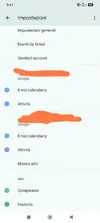
Da Android: Apri Google Calendar -> Menu -> Impostazioni -> deseleziona le voci relative a "Promemoria" o Tasks.
Sincronizzazione Account: Nelle impostazioni del telefono (Android), vai su Account -> Google -> Sincronizzazione account e disattiva la sincronizzazione per "Google Keep".
Con le recenti modifiche di Google, i promemoria di Keep vengono spostati in Tasks; disattivare i promemoria in Calendar aiuta a separare i servizi.
La spunta blu nelle note di Google Keep indica che un promemoria (o un intero elenco) è stato completato e contrassegnato come tale. Questa icona appare quando la nota è sincronizzata con Google Calendar, mostrandone lo stato aggiornato.
Ecco come gestire le spunte blu e la sincronizzazione:
Rimuovere la spunta (segnala come non completato): Clicca o tocca la casella di controllo con la spunta blu nella nota Keep per deselezionarla. La nota riapparirà nell'elenco delle attività attive.
Dissociare Keep da Calendar: Attualmente, non esiste un'opzione diretta per "scollegare" completamente le due app se utilizzano lo stesso account Google. I promemoria di Keep appaiono automaticamente su Calendar.
Nascondere i promemoria su Calendar: Se vuoi nascondere le note completate (con spunta blu) in Google Calendar, puoi deselezionare il calendario "Promemoria" o "Task" nella barra laterale sinistra di Calendar.
Sincronizzazione: Se le note non si aggiornano, verifica le impostazioni di sincronizzazione dell'account Google sul tuo dispositivo Android.
Pubblicità
Ci sono discussioni simili a riguardo, dai un'occhiata!