DOMANDA Come si usa Microsoft WORD?

Pubblicità

Lollipo

Utente Èlite
Messaggi
1,602
Reazioni
176
Punteggio
86
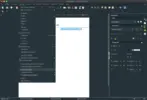
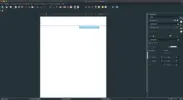
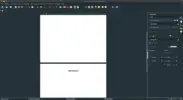
Vi spiego devo fare un intestazione, ma deve essere diverse in alcune pagine, esattamente deve essere un intestazione per l'indice, una per il capitolo 1, una per il capitolo 2, e una per il capitolo 3.

Il problema è che se metto intestazione me la fa per tutto il documento e non riesco a fare come voglio io, ho provato anche a mettere interruzione di pagina e interruzione di sezione ma la prima non fa nulla e la seconda mi salta solo una pagina e poi continua ad essere uguale.

AIUTATEMI è urgente.
 
Si le intestazioni sono quelle, io però devo farne una diversa per ogni tot pagine, invece sono sempre tutte uguali.

Io so che dovrei mettere interruzione di sezione, eppure non funziona, mi interrompe il flusso solo per una pagina e poi continua.

Ad esempio.


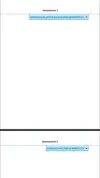
Intestazione 1
--------------------------------------------------------
Pagina 1


- qui metto l'interruzione di sezione


Intestazione 2
------------------------------------------------------------
Pagina 2


Intestazione 1
-----------------------------------------------------------------
Pagina 3

Alla 3 pagina ricompare di nuovo l'intestazione numero 1, cioè io vorrei completamente avere intestazioni diverse per ogni pagina.
 
Ho riscontrato lo stesso problema.
Utilizzo openoffice le funzionalità sono uguali a microsoft word, quindi ho smanettato un po è ho risolto utilizzando intestazione a piè di pagina predefinita + numero di pagine.

edit: Li trovi in Inserisci > intestazione a piè di pagina > piè di pagina - stile predefinito (Passaggio non obbligatorio)
Inserisci > Numero di pagina
In alternativa, inserisci solo in numero di pagina e poi (visto che sicuramente lo stile è già predefinito) a sinistra aggiungi il testo e a destra il numero delle pagine scala da solo quando vai in un'altra pagina.
Questo è uno dei modi più rapidi, ma se vuoi che l'intestazione numeri correttamente devi lavorare sui stili pagina per pagina, in quel modo scrivendo (intestazione {numero di pagina}) farà tutto in automatico, il problema però si ripresenta quando cambierai l'intestazione, il numero di pagine continua senza problemi ma il testo si rinominerà e cambierà tutti gli altri.
345138345145
 
Ultima modifica:
Ma tu stai usando un altro programma io volevo assistenza per word.
Non c'è un guida o cose simili come posso fare.
 
Ma tu stai usando un altro programma io volevo assistenza per word.
Non c'è un guida o cose simili come posso fare.
Utilizzo un altro programma ma è molto simile, è la versione open source del pacchetto Office di Microsoft :).
Riesce a salvare tutti i formati di microsoft word etc., ed inioltre a suo tempo ho smanettato per vedere fino a dove si spingeva il programma è ho testato dei file di presentazioni molto elaborati (in senso di animazioni impostate in modo professionale), le animazioni sono uguali e il file viene letto come se fosse su microsoft word. Questo per dirti che sono molto simile, cambia l'interfaccia grafica.
Essendo un ex utilizzatore di Microsoft word mi sono trovato molto bene con il pacchetto office di libreoffice, e in certi casi ho risolto dei problemi seguendo le guide ufficiali di microsoft.
Se il programma non ero uguale io neanche avrei risposto se no... :sisi:
 
>
345243345244

Dopo aver aggiunto <numero di pagina> vai nel nel corpo del documento (come se dovessi scrivere) e premi invio fino finire la pagina e in automatico le pagine verranno numerate.
345245
 
Questa cosa è inutile io nell'intestazione ci devo scrivere le frasi non cambiare solo il numero.
Infatti quello che hai detto adesso l'ho scirtto anche sopra, ma avevi chiesto la numerazione è io ho provveduto solo a risolvere quel problema.
Prova così
1. Aprire il documento che si desidera modificare.
2. Fai clic sulla scheda "Layout di pagina" > "Breaks". Apparirà un menu a discesa.
3. Seleziona "pagina successiva" Interruzione Sezione.
4. Fai clic in qualsiasi punto della pagina del documento con l'intestazione che desideri modificare.
5. Fai clic su "Inserisci", "Intestazione" e "Modifica intestazione".
6. Fai clic su "Collega al precedente" per deselezionare questa funzione. Modificare l'intestazione a seconda delle necessità. Ripetere queste azioni in ogni pagina del documento che richiede un header personalizzato.

Altrienti segui queste guide, dopo queste mi sono finite le idee..
Link 1 - https://support.office.com/it-it/ar...a-pagina-a9b6c963-a3e1-4de1-9142-ca1be1dba7ff
LInk 2 - https://support.office.com/it-it/article/creazione-di-intestazioni-o-piè-di-pagina-differenti-per-pagine-pari-e-dispari-c1b99d1a-38b1-40ff-8338-4897b89be2ef
 
Pubblicità
Pubblicità
Indietro
Top