DOMANDA Come modificare le frasi di default di Windows?

Pubblicità

Albix00

Utente Attivo
Messaggi
26
Reazioni
4
Punteggio
25
Mi spiego meglio, io vorrei modificare i messaggi che vengono visualizzati quando si accede al PC ("Benvenuto"), quando si spegne ("Sto arrestando il sistema") o quando si riavvi ("Sto riavviando il sistema"), etc con frasi scelte da me.

Ho pensato che un'idea per farlo è modificare i files in cui è presente la traduzione di Windows in italiano, cioè i files (che sicuramente ci sono) dove posso trovare la corrispondenza fra ogni messaggio di Windows e la mia lingua perchè non credo che riscrivano il codice di Windows per ogni nazione.

Il problema è che non so dove siano quei files, qualcuno ne ha idea?
Oppure un altro metodo per fare ciò che ho spiegato?

Grazie a chi risponde!!

PS. Ho Windows 8.1 (ma credo che sia uguale a 8 per questa cosa, visto che l'interfaccia è identica sotto quel profilo)
 
Mi spiego meglio, io vorrei modificare i messaggi che vengono visualizzati quando si accede al PC ("Benvenuto"), quando si spegne ("Sto arrestando il sistema") o quando si riavvi ("Sto riavviando il sistema"), etc con frasi scelte da me.

Ho pensato che un'idea per farlo è modificare i files in cui è presente la traduzione di Windows in italiano, cioè i files (che sicuramente ci sono) dove posso trovare la corrispondenza fra ogni messaggio di Windows e la mia lingua perchè non credo che riscrivano il codice di Windows per ogni nazione.

Il problema è che non so dove siano quei files, qualcuno ne ha idea?
Oppure un altro metodo per fare ciò che ho spiegato?

Grazie a chi risponde!!

PS. Ho Windows 8.1 (ma credo che sia uguale a 8 per questa cosa, visto che l'interfaccia è identica sotto quel profilo)

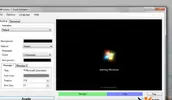
Windows 7 Boot Updater permette di cambiare la clip di avvio (in W7 e non so se è compatibile W8 ne se è affidabile come programma) Catturae.webp
 
Ho risolto, bisogna modificare il file C:\Windows\System32\it-it\winlogon.exe.mui con un programma tipo ResourceHacker dove sono contenute tutte le frasi relative al Logon di Windows!

Adesso sto cercando quale è il file che si trova in quella cartella (C:\Windows\System32\it-it\) che consente di modificare la scritta "Start" che appare in alto al menù start di Windows 8.1.
Qualcuno ha qualche idea a proposito?
 
  1. Recatevi in C:\Windows\System32\En-US e cercate ed eseguite un backup del file twinui.dll.mui.
  2. Ottenete i permessi sul file appena individuato (scaricate ed estraete l’archivio; installate la chiave di registro; cliccate col tasto destro sulla .dll e scegliete Take Ownership).
  3. Scaricate Resource Hacker e aprite twinui.dll.mui.
  4. Espandete String Table, cercare 235 ed espandetelo. Cliccate sull’unica risorsa che troverete, chiamata 1033.
  5. Vedrete tre stringhe contenenti del testo: la prima, 3751, è quella che dovrete modificare per cambiare il testo Start.
  6. All’interno delle virgolette scrivete, al posto di Start, il testo che volete, senza eliminare le virgolette, ovviamente.
  7. Cliccate su Compile Script e salvate.
Allo stesso modo potete modificare tutti gli altri testi presenti nel file, facendo attenzione a quello che toccate per evitare di fare danni.
Attenzione! Windows potrebbe impedirvi di sostituire il file in quanto in uso da Windows Explorer: dal Task Manager chiudete explorer.exe e salvate il file con Resource Hacker.


by Windows Blog ITALIA
 
  1. Recatevi in C:\Windows\System32\En-US e cercate ed eseguite un backup del file twinui.dll.mui.
  2. Ottenete i permessi sul file appena individuato (scaricate ed estraete l’archivio; installate la chiave di registro; cliccate col tasto destro sulla .dll e scegliete Take Ownership).
  3. Scaricate Resource Hacker e aprite twinui.dll.mui.
  4. Espandete String Table, cercare 235 ed espandetelo. Cliccate sull’unica risorsa che troverete, chiamata 1033.
  5. Vedrete tre stringhe contenenti del testo: la prima, 3751, è quella che dovrete modificare per cambiare il testo Start.
  6. All’interno delle virgolette scrivete, al posto di Start, il testo che volete, senza eliminare le virgolette, ovviamente.
  7. Cliccate su Compile Script e salvate.
Allo stesso modo potete modificare tutti gli altri testi presenti nel file, facendo attenzione a quello che toccate per evitare di fare danni.
Attenzione! Windows potrebbe impedirvi di sostituire il file in quanto in uso da Windows Explorer: dal Task Manager chiudete explorer.exe e salvate il file con Resource Hacker.


by Windows Blog ITALIA

Questa soluzione dovrebbe funzionare su Windows 8, mentre in Windows 8.1 twinui.dll.mui non c'è in C:\Windows\System32\En-US ma solo in C:\Windows\System32\it-IT e modificando quella stringa non funziona su 8.1 !

Ho trovato comunque una soluzione, vi rimando a una discussione della concorrenza: Come modificare frasi di Windows? - Hardware Upgrade Forum

PS. Si può chiudere!
 
Pubblicità
Pubblicità
Indietro
Top