Caos Bios

Pubblicità

Blimes

Nuovo Utente
Messaggi
4
Reazioni
0
Punteggio
0
Buongiorno a tutti, come successo ad altri durante l'aggiornamento del Bios qualcosa è andato storto.

Perché aggiornare? Il mio Bios di una X99A gaming 7 MSI era fermo al 2018 e non i permetteva di salvare correttamente il secure boot. Anche un semplice reset software del bios faceva frezzare il monitor.

In realtà il problema l'ho avuto NON durante l'aggiornamento (impossibile visto il freeze al solo cliccare M-Flash) ma dopo la selezione del Bios B.

Infatti la scheda presenta 2 bios A e B (default). Dopo aver switchato da A ad B (nel tentativo di testare l'altro) il PC ha smesso di avviarsi.

Ora sebbene si accenda l'HW, partano le ventole di processore e scheda video, lo schermo resta nero, non parte in alcun modo, non emette suoni, non accede al bios. Ho già tentato il reset CMOS dal bottone apposito sul retro della scheda, a togliere la batteria tampone. A togliere la RAM (e il bip si sente), a lasciare un solo banco (già prima dello swith su A e funzionava.

Niente, dopo questo tentativo solo schermo nero e la tastiera non reagisce, il mouse invece si illumina.

Grazie a tutti quelli che tenteranno ipotesi e soluzioni.

Blimes
 
Ultima modifica:
Ciao.
Switcha sul BIOS A poi dal manuale della scheda madre:
BIOS recovery with AFUDOS command
When BIOS updating fails or causes the computer non-bootable, you can recover the
failed BIOS by the steps below.
Preparation:
1. Prepare a bootable USB flash drive.
2. Download the latest BIOS file from the MSI official website at www.msi.com, and
then decompress the file.
3. Copy the AFUDE238.exe and the BIOS file to the bootable USB flash drive
BIOS recovery steps:
1. Power off the computer.
2. Set the Multi-BIOS switch to the functional BIOS ROM.
3. Insert the bootable USB flash drive you have made to the USB port.
4. Boot the computer into the bootable USB flash drive.
5. Set the Multi-BIOS switch to the failed BIOS ROM.
6. Execute the below command to flash the BIOS:
For example: AFUDE238 EXXXXIMS.XXX
7. Restart the computer after the BIOS flashing is complete.
 
Ciao, grazie per la riposta. Avevo letto questa procedura ma il pc non reagiva proprio quindi impossibile selezionare da USB l'installazione.

Nel frattempo ho scollegato tutto, ram, batteria e rimesso tutto come prima su Bios A. Ho atteso una mezz'ora, ho rimesso tutto, un solo banco RAM. Il PC a fatica si è avviato ma mi ha chiesto di entrare nel setup o continuare. Ho selezionato Setup e si è riavviato un paio di volte. Poi è arrivato a Windows... ora provo a rimettere i 64gb di ram e vedere cosa succede. Per ora ho scongiurato danni alla MB.
 
Ciao, grazie per la riposta. Avevo letto questa procedura ma il pc non reagiva proprio quindi impossibile selezionare da USB l'installazione.

Nel frattempo ho scollegato tutto, ram, batteria e rimesso tutto come prima su Bios A. Ho atteso una mezz'ora, ho rimesso tutto, un solo banco RAM. Il PC a fatica si è avviato ma mi ha chiesto di entrare nel setup o continuare. Ho selezionato Setup e si è riavviato un paio di volte. Poi è arrivato a Windows... ora provo a rimettere i 64gb di ram e vedere cosa succede. Per ora ho scongiurato danni alla MB.
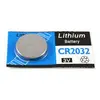
comincia a cambiare la batteria a bottone se in avvio ti chiede di andare nel bios è lei la prima indiziata, cambiarla male non fà è una CR2032
1765194138660.webp
 
Ciao.
Switcha sul BIOS A poi dal manuale della scheda madre:
BIOS recovery with AFUDOS command
When BIOS updating fails or causes the computer non-bootable, you can recover the
failed BIOS by the steps below.
Preparation:
1. Prepare a bootable USB flash drive.
2. Download the latest BIOS file from the MSI official website at www.msi.com, and
then decompress the file.
3. Copy the AFUDE238.exe and the BIOS file to the bootable USB flash drive
BIOS recovery steps:
1. Power off the computer.
2. Set the Multi-BIOS switch to the functional BIOS ROM.
3. Insert the bootable USB flash drive you have made to the USB port.
4. Boot the computer into the bootable USB flash drive.
5. Set the Multi-BIOS switch to the failed BIOS ROM.
6. Execute the below command to flash the BIOS:
For example: AFUDE238 EXXXXIMS.XXX
7. Restart the computer after the BIOS flashing is complete.
Ho avviato il pc dopo aver rimesso tutto, ram completa compresa.
Ma resta il problema di operare sul bios. Anche con la procedura descritta non entra nella modalità USB boot, non posso avviare alcun aggiornamento, ne da lì ne da m-flash.

Inizio a pensare che il problema sia avere un processore XEON E5 2699 V4.
 
Ho avviato il pc dopo aver rimesso tutto, ram completa compresa.
Ma resta il problema di operare sul bios. Anche con la procedura descritta non entra nella modalità USB boot, non posso avviare alcun aggiornamento, ne da lì ne da m-flash.

Inizio a pensare che il problema sia avere un processore XEON E5 2699 V4.
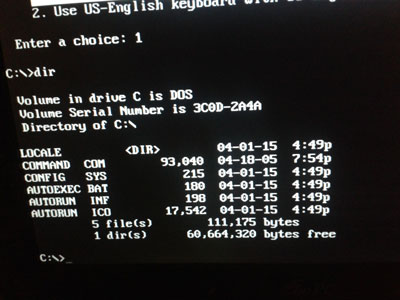
Ma scusa hai fatto la chiavetta avviabile in dos? Usa Rufus e seleziona Freedos
 
Ultima modifica:
Ho avviato il pc dopo aver rimesso tutto, ram completa compresa.
Ma resta il problema di operare sul bios. Anche con la procedura descritta non entra nella modalità USB boot, non posso avviare alcun aggiornamento, ne da lì ne da m-flash.

Inizio a pensare che il problema sia avere un processore XEON E5 2699 V4.
se ti parte e arriva a windows puoi provare con MSI Center anche se a me non piace aggiornare il bios da software ma potresti risolvere
 
Pubblicità
Pubblicità
Indietro
Top