RISOLTO WinPad 10.1 X201 3G: Non si avvia Win10

Pubblicità
Stato
Discussione chiusa ad ulteriori risposte.

Master0

Nuovo Utente
Messaggi
20
Reazioni
3
Punteggio
25
Salve, ho un WinPad 10.1 X201 3G (M-WPX201) [Mediacom].

Ieri ha effettuato l'aggiornamento del windows 10, ed al successivo riavvio, visualizza i seguenti massaggi: "Preparazione del ripristino automatico" poi "Diagnostica del PC in corso", infine mi appare la schermata blu del "Ripristino automatico".
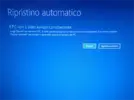
Ripristino automatico.webp

Ho provato tutte le opzioni, da "Reimposta il PC" a tutte le "opzioni avanzate",
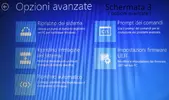
Opzioni avanzate.webp
ma niente da fare, non ripristina nulla.

Ho pensato che l'unica soluzione fosse reinstallare Windows 10 (ho creato la chiavetta USB):
- quello a 64 bit mi da errore e si blocca, mi dice che il processore non è a 64 bit (non dovrebbe esserlo?:boh:);
- quello a 32 bit si esegue e riesco a vedere le partizioni presenti.
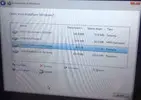
Screen.webp
A questo punto mi sono venuti dei dubbi::muro:
il seriale di win10 non è scritto da nessuna parte (come posso recuperarlo?), ed inoltre non possiedo i driver del dispositivo, e la Mediacom non li fornisce. :mad:

Ho notato che c'è la partizione di recovery, non ci sarebbe un modo di utilizzarla per ripristinare il tablet? O almeno utilizzarla per recuperare i driver?

Ma non dovrebbe essere come un tablet, si resetta e si riporta alle impostazioni di fabbrica, o perlomeno avere una partizione di ripristino con la versione funzionante del sistema operativo?

Qualcuno ha avuto il mio stesso problema con i 2in1?
Nel caso reinstallassi win10 da chiavetta, mi conviene cancellare tutte le partizioni?
Al momento mi fermo e cerco altre notizie, non vorrei fare danni irreversibili. :cav:

Un saluto a tutti.

P.S. Ho contattato la Mediacom e non mi hanno dato nessuna informazione, mi hanno detto di andare al centro assistenza e pagare per il ripristino. Se questa cosa mi succede 2-3 volte me lo ricompro nuovo. :mad: Che delusione!!!:grrr:
 
CPU Intel Atom Z3735F / 1.33 GHz
I Mediapad sono prodotti dalla Trekstor
 
Ho visto il SurfTab® duo W1 3G (http://www.trekstor.de/detail-surftabs-it/product/surftab-duo-w1-3g.html), ma il processore è diverso. Il mio modello si avvicina al SurfTab® twin 10.1 (http://www.trekstor.de/detail-surftabs-it/product/surftab-twin-101.html), ma non c'è il 3G.
I driver del SurfTab® duo W1 3G vanno comunque bene? Quale mi consigli di utilizzare?
Allora a questo punto mi conviene cancellare tutte le partizioni sul disco e installare win10 da zero, o mi conviene lasciare, almeno, quella di recovery? :boh:

C'è qualche modo per riuscire ad installare il win10 a 64 bit? Mi sembra di aver capito che il processore è a 64 bit :boh:. Altrimenti vado col 32 bit.

Saluti a tutti.
 
Ciao, finalmente dopo tanti giorni di prove, sono riuscito a far funzionare il tablet.
Nel caso serva a qualcuno, di seguito vi spiego i passi che ho seguito per effettuare il ripristino.
Mi rimane solo una domanda: PERCHE' MEDIACOM NON DA I DRIVER PER UN SUO PRODOTTO???? :boh: :nono: :nono: :nono: mai più
Saluti a tutti.
________________________________________________________________________________________________________________________

Mediacom WinPad 10.1 X201 3G (M-WPX201)
Ripristino dispositivo (installazione pulita di Windows 10)

1.
Scaricare i driver dei seguenti dispositivi e copiarli su un supporto di memorizzazione (USB flash drive) (Nota: decomprimere i file .zip contenenti i driver):
- Trekstor® SurfTab® wintron 8.0 ( http://www.trekstor.de/assistenza-prodotti/product/surftab-wintron-80.html )
Link file driver (2015-03-23_SurfTab_wintron_8-0_Windows_Driver-Package.zip):
http://www.trekstor.de/tl_files/use...urfTab_wintron_8-0_Windows_Driver-Package.zip
- Trekstor® SurfTab® wintron 10.1 ( http://www.trekstor.de/assistenza-prodotti/product/surftab-wintron-101.html) - Trekstor® SurfTab® wintron 10.1 3G ( http://www.trekstor.de/assistenza-prodotti/product/surftab-wintron-101-3g.html )
Link file driver (2015-09-15-SurfTab-wintron-101-driver-ww30.zip):
http://www.trekstor.de/tl_files/use...015-09-15-SurfTab-wintron-101-driver-ww30.zip
- Trekstor® SurfTab® wintron 10.1 pure ( http://www.trekstor.de/assistenza-prodotti/product/surftab-wintron-101-pure.html ) - Trekstor® SurfTab® wintron 10.1 3G pure (http://www.trekstor.de/assistenza-prodotti/product/surftab-wintron-101-pure-3g.html )
Link file driver (2015-09-15-SurfTab-wintron_pure_driver_WW41.zip):
http://www.trekstor.de/tl_files/use...15-09-15-SurfTab-wintron_pure_driver_WW41.zip

2. Installare Windows 10
(Nota: non attivare nessuna connessione alla rete internet, in modo da non permettere a Windows di installare alcun tipo di driver)

3. Installare i driver del dispositivo Trekstor® SurfTab® wintron 10.1 3G:
eseguire il file “11-BYTV2_Drv_all.cmd” presente nella cartella “2015-09-15-SurfTab-wintron-101-driver-ww30”. (Nota: Riavviare il dispositivo se richiesto, alla fine della installazione)

4. Accedere in “Gestione dispositivi”, per ogni dispositivo senza driver, selezionare “Aggiornamento software driver”, “Cerca il software del driver nel computer”, specificare il percorso della cartella relativa i driver del dispositivo Trekstor® SurfTab® wintron 10.1 3G pure, spuntare “Includi sottocartelle”, poi su “Avanti”.
(Note: (1) Riavviare il dispositivo se richiesto; (2) Se per qualche dispositivo non vengono trovati i driver, passare al successivo dispositivo, tralasciandolo temporaneamente)

5. Accedere in “Gestione dispositivi”, se ci sono ancora dispositivi senza driver installati, che non sono stati trovati nel punto precedente, per ognuno di essi, selezionare “Aggiornamento software driver”, “Cerca automaticamente un driver aggiornato” (c’è bisogno del collegamento ad internet). (Nota: Riavviare il dispositivo se richiesto)

6. La gran parte delle funzionalità del dispositivo adesso funzionano, ci dovrebbe essere solo un problema con le fotocamere (prova a scattare una foto con l’app di windows per entrambe le fotocamere per testare se funzionano), altrimenti segui questo punto.
Accedere in “Gestione dispositivi”:
- disinstallare le due voci “Camera OV2680” (tasto destro del mouse e Disinstalla) (assicurarsi che diventino dispositivi sconosciuti e che Windows non li reinstalli automaticamente). Per entrambi i dispositivi, selezionare “Aggiornamento software driver”, “Cerca il software del driver nel computer”, specificare il percorso della cartella relativa i driver del dispositivo Trekstor® SurfTab® wintron 8.0, spuntare “Includi sottocartelle”, poi su “Avanti”. (Nota: Riavviare il dispositivo se richiesto)
- disinstallare la voce “Intel(R) Imaging Signal Processor 2400” (assicurarsi che diventi dispositivo sconosciuto e che Windows non lo reinstalli automaticamente). Per il dispositivo, selezionare “Aggiornamento software driver”, “Cerca il software del driver nel computer”, specificare il percorso della cartella relativa i driver del dispositivo Trekstor® SurfTab® wintron 8.0, spuntare “Includi sottocartelle”, poi su “Avanti”. (Nota: Riavviare il dispositivo se richiesto)
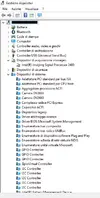
Gestione dispositivi.webp
:ok: :ok: :ok: :brindiamo:
 
:ok::luxhello:
 
Ciao, finalmente dopo tanti giorni di prove, sono riuscito a far funzionare il tablet.
Nel caso serva a qualcuno, di seguito vi spiego i passi che ho seguito per effettuare il ripristino.
Mi rimane solo una domanda: PERCHE' MEDIACOM NON DA I DRIVER PER UN SUO PRODOTTO???? :boh::nono::nono::nono: mai più
Saluti a tutti.
________________________________________________________________________________________________________________________

Mediacom WinPad 10.1 X201 3G (M-WPX201)
Ripristino dispositivo (installazione pulita di Windows 10)


1. Scaricare i driver dei seguenti dispositivi e copiarli su un supporto di memorizzazione (USB flash drive) (Nota: decomprimere i file .zip contenenti i driver):
- Trekstor® SurfTab® wintron 8.0 ( http://www.trekstor.de/assistenza-prodotti/product/surftab-wintron-80.html )
Link file driver (2015-03-23_SurfTab_wintron_8-0_Windows_Driver-Package.zip):
http://www.trekstor.de/tl_files/use...urfTab_wintron_8-0_Windows_Driver-Package.zip
- Trekstor® SurfTab® wintron 10.1 ( http://www.trekstor.de/assistenza-prodotti/product/surftab-wintron-101.html) - Trekstor® SurfTab® wintron 10.1 3G ( http://www.trekstor.de/assistenza-prodotti/product/surftab-wintron-101-3g.html )
Link file driver (2015-09-15-SurfTab-wintron-101-driver-ww30.zip):
http://www.trekstor.de/tl_files/use...015-09-15-SurfTab-wintron-101-driver-ww30.zip
- Trekstor® SurfTab® wintron 10.1 pure ( http://www.trekstor.de/assistenza-prodotti/product/surftab-wintron-101-pure.html ) - Trekstor® SurfTab® wintron 10.1 3G pure (http://www.trekstor.de/assistenza-prodotti/product/surftab-wintron-101-pure-3g.html )
Link file driver (2015-09-15-SurfTab-wintron_pure_driver_WW41.zip):
http://www.trekstor.de/tl_files/use...15-09-15-SurfTab-wintron_pure_driver_WW41.zip

2. Installare Windows 10
(Nota: non attivare nessuna connessione alla rete internet, in modo da non permettere a Windows di installare alcun tipo di driver)

3. Installare i driver del dispositivo Trekstor® SurfTab® wintron 10.1 3G:
eseguire il file “11-BYTV2_Drv_all.cmd” presente nella cartella “2015-09-15-SurfTab-wintron-101-driver-ww30”. (Nota: Riavviare il dispositivo se richiesto, alla fine della installazione)

4. Accedere in “Gestione dispositivi”, per ogni dispositivo senza driver, selezionare “Aggiornamento software driver”, “Cerca il software del driver nel computer”, specificare il percorso della cartella relativa i driver del dispositivo Trekstor® SurfTab® wintron 10.1 3G pure, spuntare “Includi sottocartelle”, poi su “Avanti”.
(Note: (1) Riavviare il dispositivo se richiesto; (2) Se per qualche dispositivo non vengono trovati i driver, passare al successivo dispositivo, tralasciandolo temporaneamente)

5. Accedere in “Gestione dispositivi”, se ci sono ancora dispositivi senza driver installati, che non sono stati trovati nel punto precedente, per ognuno di essi, selezionare “Aggiornamento software driver”, “Cerca automaticamente un driver aggiornato” (c’è bisogno del collegamento ad internet). (Nota: Riavviare il dispositivo se richiesto)

6. La gran parte delle funzionalità del dispositivo adesso funzionano, ci dovrebbe essere solo un problema con le fotocamere (prova a scattare una foto con l’app di windows per entrambe le fotocamere per testare se funzionano), altrimenti segui questo punto.
Accedere in “Gestione dispositivi”:
- disinstallare le due voci “Camera OV2680” (tasto destro del mouse e Disinstalla) (assicurarsi che diventino dispositivi sconosciuti e che Windows non li reinstalli automaticamente). Per entrambi i dispositivi, selezionare “Aggiornamento software driver”, “Cerca il software del driver nel computer”, specificare il percorso della cartella relativa i driver del dispositivo Trekstor® SurfTab® wintron 8.0, spuntare “Includi sottocartelle”, poi su “Avanti”. (Nota: Riavviare il dispositivo se richiesto)
- disinstallare la voce “Intel(R) Imaging Signal Processor 2400” (assicurarsi che diventi dispositivo sconosciuto e che Windows non lo reinstalli automaticamente). Per il dispositivo, selezionare “Aggiornamento software driver”, “Cerca il software del driver nel computer”, specificare il percorso della cartella relativa i driver del dispositivo Trekstor® SurfTab® wintron 8.0, spuntare “Includi sottocartelle”, poi su “Avanti”. (Nota: Riavviare il dispositivo se richiesto)
Visualizza allegato 243484
:ok::ok::ok::brindiamo:

Scusa, ma come hai fatto a far rilevare la pen drive al mediacom? Io non riesco ad avviare da usb in nessun modo, stesso modello..
Grazie ;)
 
ciao stesso identico:
ma come hai fatto a far rilevare la pen drive al mediacom? Io non riesco ad avviare da usb in nessun modo, stesso modello..
Grazie ;)

klicco sui linkcher hai messo ma mi da
Page not found - Error 404
 
Ci sono riuscito cambiando pennetta..

Inviato dal mio ONEPLUS A5010 utilizzando Tapatalk
 
Stato
Discussione chiusa ad ulteriori risposte.
Pubblicità
Pubblicità
Indietro
Top