
Federico.Ricozzi
Nuovo Utente
- Messaggi
- 4
- Reazioni
- 2
- Punteggio
- 25
Buongiorno a tutta la community,
sono un nuovo utente del forum mi chiamo Federico e sono un sistemista informatico.
Ringrazio innanzitutto Tom's Hardware che mi ha fornito gli strumenti per effettuare l'upgrade del MacBook Pro.
La configurazione hardware iniziale del mio Macbook è la seguente:
A questa configurazione sostituirò Hard disk e Ram utilizzando un Crucial SSD MX200 250 GB e 16 GB di Ram DDR3 1600 Mhz (marca Crucial).
Iniziamo con l'unboxing del materiale partendo con l'SSD


Di seguito la Ram


A breve vi mostrerò come si effettua l'upgrade hardware e farò dei test di comparazione delle prestazioni.
- - - Updated - - -
Upgrade hardware
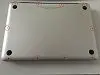
Per effettuare l'upgrade dell'hardware svitiamo tutte le dieci viti che sono presenti sul retro del nostro Macbook facendo attenzione al posizionamento poichè troveremo 3 viti di differente grandezza.
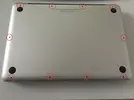
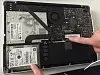
alzando la scocca del retro troveremo già ben visibili l'hard disk e la ram che andremo a sostituire.

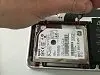
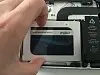
Procediamo a svitare le 4 viti che sostengono l'hard disk e sganciamo il connettore SATA con delicatezza e a questo punto attacchiamo il nostro SSD al SATA e fissiamo nuovamente le viti

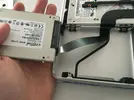
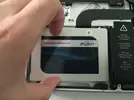
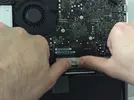
Per sostituire la ram posizioniamo gli indici sulle alette che la bloccano e pigiamo verso l'esterno come da figura.
Attendiamo lo scatto e trasciniamo verso di noi la ram fino a levarla dall'alloggio.

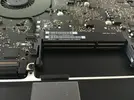
A questo punto inseriamo la nuova ram nell'alloggio e pigiamo verso il basso fino a che non sentiamo lo scatto.

Adesso possiamo richiudere il nostro MacBook.
Riposizioniamo la scocca del retro e rimettiamo le viti nel corretto ordine procedendo a riavvitarle.
Il nostro upgrade è giunto al termine non ci rimane che accendere il Mac e testare i benefici ottenuti.
- - - Updated - - -
Confronti e Benefici
Ho avuto modo di effettuare i primi test e devo dire che i risultati sono sbalorditivi!
Ho cronometrato i tempi di boot del HDD e del SSD:
HDD 5400 rpm ha impiegato esattamente 45 secondi a fare il boot contro i 12 secondi scarsi dell'SSD.
Per non parlare del rumore completamente assente dopo l'installazione del SSD e ciò può essere spiegato dal fatto che non ha componenti meccanici!
Ho appena lanciato il benchmark "XBench" mettendo a confronto le performances delle due configurazioni.
Di seguito i risultati ottenuti:

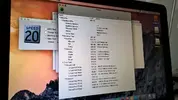
Iniziamo con il confronto della Ram:
Nella prima immagine sono riportate le performances dei 8 GB di Ram DD3 1333 Mhz mentre nella seconda sono riportati quelli dei 16 GB di Ram 1600 Mhz.
Vi trascrivo a mano i risultati per maggiore chiarezza:
8 GB di Ram 1333 Mhz:
Memory test
System
16 GB di Ram 1600 Mhz:
Memory Test
System
Come possiamo vedere le performances della ram dopo l'upgrade sono quasi raddoppiate.
Passiamo agli hard disk:
HDD 5400 rpm
Disk Test
Sequential
SSD X200
Disk Test
Sequential
Come possiamo notare la velocità di scrittura e lettura del SSD è quasi 5 volte più voloce del HDD 5400 rpm.
sono un nuovo utente del forum mi chiamo Federico e sono un sistemista informatico.
Ringrazio innanzitutto Tom's Hardware che mi ha fornito gli strumenti per effettuare l'upgrade del MacBook Pro.
La configurazione hardware iniziale del mio Macbook è la seguente:
- Processore Intel Core i5 2,5 GHz 1 processore 2 core
- 8 GB di Ram DD3 1333 Mhz
- HDD 500 GB 5400 rpm
A questa configurazione sostituirò Hard disk e Ram utilizzando un Crucial SSD MX200 250 GB e 16 GB di Ram DDR3 1600 Mhz (marca Crucial).
Iniziamo con l'unboxing del materiale partendo con l'SSD
Di seguito la Ram
A breve vi mostrerò come si effettua l'upgrade hardware e farò dei test di comparazione delle prestazioni.
- - - Updated - - -
Upgrade hardware
Per effettuare l'upgrade dell'hardware svitiamo tutte le dieci viti che sono presenti sul retro del nostro Macbook facendo attenzione al posizionamento poichè troveremo 3 viti di differente grandezza.
alzando la scocca del retro troveremo già ben visibili l'hard disk e la ram che andremo a sostituire.
Procediamo a svitare le 4 viti che sostengono l'hard disk e sganciamo il connettore SATA con delicatezza e a questo punto attacchiamo il nostro SSD al SATA e fissiamo nuovamente le viti
Per sostituire la ram posizioniamo gli indici sulle alette che la bloccano e pigiamo verso l'esterno come da figura.
Attendiamo lo scatto e trasciniamo verso di noi la ram fino a levarla dall'alloggio.
A questo punto inseriamo la nuova ram nell'alloggio e pigiamo verso il basso fino a che non sentiamo lo scatto.
Adesso possiamo richiudere il nostro MacBook.
Riposizioniamo la scocca del retro e rimettiamo le viti nel corretto ordine procedendo a riavvitarle.
Il nostro upgrade è giunto al termine non ci rimane che accendere il Mac e testare i benefici ottenuti.
- - - Updated - - -
Confronti e Benefici
Ho avuto modo di effettuare i primi test e devo dire che i risultati sono sbalorditivi!
Ho cronometrato i tempi di boot del HDD e del SSD:
HDD 5400 rpm ha impiegato esattamente 45 secondi a fare il boot contro i 12 secondi scarsi dell'SSD.
Per non parlare del rumore completamente assente dopo l'installazione del SSD e ciò può essere spiegato dal fatto che non ha componenti meccanici!
Ho appena lanciato il benchmark "XBench" mettendo a confronto le performances delle due configurazioni.
Di seguito i risultati ottenuti:
Iniziamo con il confronto della Ram:
Nella prima immagine sono riportate le performances dei 8 GB di Ram DD3 1333 Mhz mentre nella seconda sono riportati quelli dei 16 GB di Ram 1600 Mhz.
Vi trascrivo a mano i risultati per maggiore chiarezza:
8 GB di Ram 1333 Mhz:
Memory test
System
- Allocate 6.93 Malloc/sec
- Fill 15982.87 MB/sec
- Copy 9220.86 MB/sec
- Copy 7395.73 MB/sec
- Scale 7321.10 MB/sec
- Add 8253.12 MB/sec
- Triad 8230.51 MB/sec
16 GB di Ram 1600 Mhz:
Memory Test
System
- Allocate 6.45 Malloc/sec
- Fill 18579.39 MB/sec
- Copy 8726.99 MB/sec
- Copy 12846.26 MB/sec
- Scale 12737.76 MB/sec
- Add 13706.88 MB/sec
- Triad 13559.17 MB/sec
Come possiamo vedere le performances della ram dopo l'upgrade sono quasi raddoppiate.
Passiamo agli hard disk:
HDD 5400 rpm
Disk Test
Sequential
- Uncached Write 70.73 MB/sec (4k blocks)
- Uncached Write 62.80 MB/sec (256k blocks)
- Uncached Read 19.23 MB/sec (4k blocks)
- Uncached Read 58.44 MB/sec (256k blocks)
- Uncached Write 0.76 MB/sec (4k blocks)
- Uncached Write 22.91 MB/sec (256k blocks)
- Uncached Read 0.45 MB/sec (4k blocks)
- Uncached Read 21.61 MB/sec (256k blocks)
SSD X200
Disk Test
Sequential
- Uncached Write 328.27 MB/sec (4k blocks)
- Uncached Write 326.03 MB/sec (256k blocks)
- Uncached Read 22.26 MB/sec (4k blocks)
- Uncached Read 320.46 MB/sec (256k blocks)
- Uncached Write 123.91 MB/sec (4k blocks)
- Uncached Write 288.09 MB/sec (256k blocks)
- Uncached Read 17.33 MB/sec (4k blocks)
- Uncached Read 256.80 MB/sec (256k blocks)
Come possiamo notare la velocità di scrittura e lettura del SSD è quasi 5 volte più voloce del HDD 5400 rpm.
Allegati

Ultima modifica:
