PROBLEMA Schermata Blu incessante

Pubblicità

SkyNeTT_2.0

Nuovo Utente
Messaggi
13
Reazioni
1
Punteggio
24
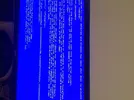
Ho comprato ed assemblato un pc da gaming da circa un'anno e mezzo, quasi due, per i primi 10-14 mesi tutto ok mentre da qualche tempo a questa parte il pc restarta senza apparenti motivazioni e mediamente 1-2 volte al giorno si presenta la fastidiosissima schermata blue. Si presenta sia mentre gioco, che mentre io non stia facendo assolutamente niente al pc, è addirittura capitata durante il caricamento di windos 7 o durante il riavvio in modalità provvisoria.. stò impazzendo nel tentativo di capire cosa possa essere. l'esasperazione mi ha portato a pensare di cambiare ogni componente del pc comprandone di nuovi (cogliendo l'occasione per aggiornarlo), ma data l'età mi scoccerebbe dato che a oggi non ho problemi di gioco a nessuno dei titoli a cui gioco regolarmente a risuluzioni che variano da alta a ultra in ogni gioco..

qualcuno sa darmi indicazioni su cosa provare a fare/sostituire per prima? oppure colgo l'occasione per ripartire col giro di acquisti?
 
la configurazione è:

i5 3450
AsRock h77 pro4
vengeance corsair blue low profile 4+4gb
ssd samsung 840 evo 250gb
hdd caviar blu 1T
vga sapphire 7970 3gb
alimentatore xfx pro 550w

non sono sicuro del modello della vga ma è senza dubbio amd e mi ricordo che era tra le migliori di un paio di generazioni fa, se c'è un modo per vederlo da pc ditemelo che posto la configurazione esatta invece di andare così a memoria
 
1- consiglierei un ripristino tramite cd di windows se l'errore persiste anche con un riavvio
2- utilizza il programma consigliato dall'utente sopra e dacci le info che ti da
 
Per il file puoi usare uno o entrambi di questi 2 metodi:
Method 1: Perform System File Checker (sfc) scan.
System File Checker is a utility in Windows that allows users to scan for corruptions in Windows system files and restore corrupted files.
To perform SFC Scan, refer to the below link:
https://support.microsoft.com/en-us/kb/929833
Method 2: Run DISM commands.
Deployment Image Servicing and Management (DISM) is a new command line tool that you can use to service a Windows image or prepare a Windows PE image. The DISM tool replaces the Package Manager (pkgmgr.exe), PEimg, and Intlcfg tools. DISM consolidates the functionality found in those three tools, as well as delivers new functionality to improve the experience of offline servicing.
Follow the steps to Run DISM Commands:
1) Press Windows + x on your keyboard.
2) Select Command prompt (Admin) to open Administrator Command Prompt .
3) In the Administrator: Command Prompt window, type the following commands. Press the Enter key after each command:
dism.exe /online /cleanup-image /scanhealth
dism.exe /online /cleanup-image /restorehealth
 
Memory management
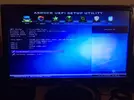
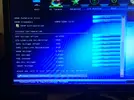
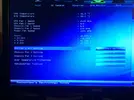
Problema con le ram, anche solo una impostazione nel bios del voltaggio sbagliata può creare questo problema. Le impostazioni per le ram ce le hai corrette?
 
All'avvio del pc premi f2 all'immagine della scheda madre, cerca le opzioni per la dram frequency e tutte quelle che riguardano la dram, fai una foto con i settaggi
 
Pubblicità
Pubblicità
Indietro
Top