
Come richiesto, provo a spiegare in questa guida come sfruttare al massimo le potenzialità di Conky.
Normalmente, conky legge il file .conkyrc presente nella cartella home dell'utente e lo usa come file di configurazione.
Questo file non viene aggiunto automaticamente, ma è possibile sfruttare quello di default digitando, da terminale:
Codice:$ cp /etc/conky/conky.conf ~/.conkyrc
Apriamo quindi il nostro .conkyrc e osserviamolo. Si nota fin da subito che è diviso in 2 parti, divise dalla parola TEXT.
Al di sopra di TEXT ci sono le impostazioni di configurazione generale, mentre il codice al di sotto rappresenta quello che verrà effettivamente stampato a video.
I parte: configurazioni generali.
Ci occupiamo ora della prima parte del nostro .conkyrc, ovvero quella che si riferisce alle configurazioni generali.
Come premessa vi dico fin da subito che le righe precedute da # non sono prese in considerazione dal programma ma contengono solo commenti o modelli che non sono attualmente utilizzati.
Esaminiamo alcuni parametri (gli altri è consigliabile lasciarli cone di default)
update_interval - questo parametro indica ogni quanti secondi deve essere "rigenerato", e quindi aggiornato conky.
alignment - indica la posizione di conky sul desktop. top_left se lo si vuole in alto a sinistra, top_right in alto a destra ecc ecc.
minimum_size x y - indica le dimensioni minime del nostro conky. Sostituire l'x con la minima larghezza e y con la minima altezza.
maximum_size x y - come sopra, indica le dimensioni massime.
gap_x - La distanza verticale tra il bordo della finestra e il bordo dello schermo
gap_y - Come sopra, indica la distanza orizzontale..
own_window_type - Indica il tipo di finestra, settandolo come "desktop" dovrebbe integrare conky con il desktop
own_window_transparent - Indica la trasperenza o meno dello sfondo (yes - no)
font - La font di default
default_color - Il colore di default, deve essere espresso in notazione html, senza l'# (qui Tabella colori HTML)
Trovate l'elenco completo qui: (inglese)
Configuration Settings
II parte: TEXT
Ci troviamo ora al di sotto di "TEXT". Quello che scriviamo viene riportato così com'è nella finestra di conky, ma ovviamente noi non vogliamo limitarci a scrivere un testo e quindi dobbiamo sfruttare le variabili rese disponibili da conky.
Esse sono solo precedute da $ se non hanno sono accompagnate da un parametro, mentre sono anche racchiuse tra parentesi graffe se accolgono dei parametri.
Elenco ora la funzione dei più importanti, ricordate che il testo messo in corsivo è quello che dovrete modificare per adattarlo alle vostre esigenze.
${voffset x} - Sposta il testo in verticale di x pixel
${offset x} - Sposta il testo in orizzontale di x pixel
${color xxxxxx} - La riga avrà il colore indicato (come prima, in notazione html)
${font name:size x} - Imposta una font diversa da quella di default
$font - re-imposta la font di default, non è necessaria se non avete cambiato la font in precedenza
${time x:y:k} - Visualizza l'ora ed è possibile scegliere (tra minuti, secondi e ore) cosa visualizzare e in che ordine, sostituendo x,y o k con i valori %H per le ore, %M per i minuti e %S per i secondi. Solitamente si usa ${time %H:%M}
${cpu cpux} - Restituisce la percentuale di utilizzo del core x del nostro processore
$memperc% - Restituisce la percentuale di utilizzo della nostra RAM
${cpugraph cpux y,k} - crea un grafico (di larghezza y e altezza k) che registra l'andamento del core x (può essere impostata con y o k=1 per creare linee orizzontali o verticali)
${downspeed interfaccia} - Indica la velocità di download sulla propria interfaccia di connessione internet (di solito eht0 se via LAN e wlan0 se wireless, digitare iwconfig sul terminale per scoprirlo)
${upspeed interfaccia} - Indica la velocità di upload.
${totaldown interfaccia} - Calcola il traffico dati totale in download nella sessione corrente
${totalup interfaccia} - Calcola il traffico dati totale in upload nella sessione corrente
${addr interfaccia} - Indica l'indirizzo IP (in caso di rete locale indicherà solo l'IP locale
${fs_used /partizione} - Indica lo spazio utilizzato nella partizione selezionata ( / per la partizione di root e /home sono i principali )
${fs_size /partizione} - Indica lo spazio totale della partizione
${fs_free /partizione} - Indica lo spazio libero nella partizione
${fs_used_perc /partizione} - Indica la percentuale di spazio utilizzato nella partizione
${running_processes} - Lista dei progetti in corso
${uptime} - Indica da quanto tempo il sistema è attivo
Trovate l'elenco completo qui:
Conky Objects
_________________________________________________
Questa è la prima parte della guida, aggiungerò le guide per effetti più avanzati non appena ho tempo :D
In ogni caso consiglio vivamente a chi è meno smaliziato con queste cose di provare conky colors e soprattutto di usare un altra configurazione di vostro gradimento come base. Ne potete trovare diverse qui:
Conky - Screenshots
https://bbs.archlinux.org/viewtopic.php?id=39906&p=1
Post your .conkyrc files w/ screenshots - Ubuntu Forums
Ovviamente chiedete/consigliate/criticate il più possibili, i margini di miglioramento per la guida sono di sicuro molti :sisi:
Volete personalizzare il vostro desktop con poche semplicissime mosse? Allora conky colors fa per voi, è un semplice programma fatto per linux che si installa nel vostro desktop e vi darà moltissime informazioni come temperatura della cpu, utilizzo della ram, stato della batteria, meteo e un sacco di altre cose tutto dando poche e semplici linee di terminale. Ora la guida per installarlo, in più avrete anche la guida su come utilizzarlo per bene!
Da Terminale :
Per scaricare il file zip per installare il programma.
Per rinominare il file zip per facilitarci le cose.mv conky_colors_by_helmuthdu-d41qrmk.zip conkycolors.zip
Per estrarre il file.unzip conkycolors.zip
Per entrare nella cartella.cd conky_colors
Per installare tutti i componenti necessari come sensori di temperature e font aggiuntivi.sudo apt-get install aptitude python-statgrab python-keyring ttf-ubuntu-font-family hddtemp curl lm-sensors conky-all
Per dare i permessi necessari alla cartella del rilevamento delle temperature dell'hard disk.sudo chmod u+s /usr/sbin/hddtemp
Per rilevare i sensori di temperatura. Attenzione! Dovete dare "Yes" a tutte le domande che vi farà!sudo sensors-detect
Ora riavviate il sistema.
Riaprite il terminale e rientrate nella cartella con "cd conky_colors"
Per creare il file di installazione.make
Per installare conky colors.sudo make install
Finalmente l'installazione è finita, ora rimane soltanto da personalizzare il tutto.
Come personalizzare conky colors, il creatore ci da delle configurazioni già fatte e molto carine da vedersi.
conky-colors --cpu=2 --calendar --photord --hd=default --network --theme=wise
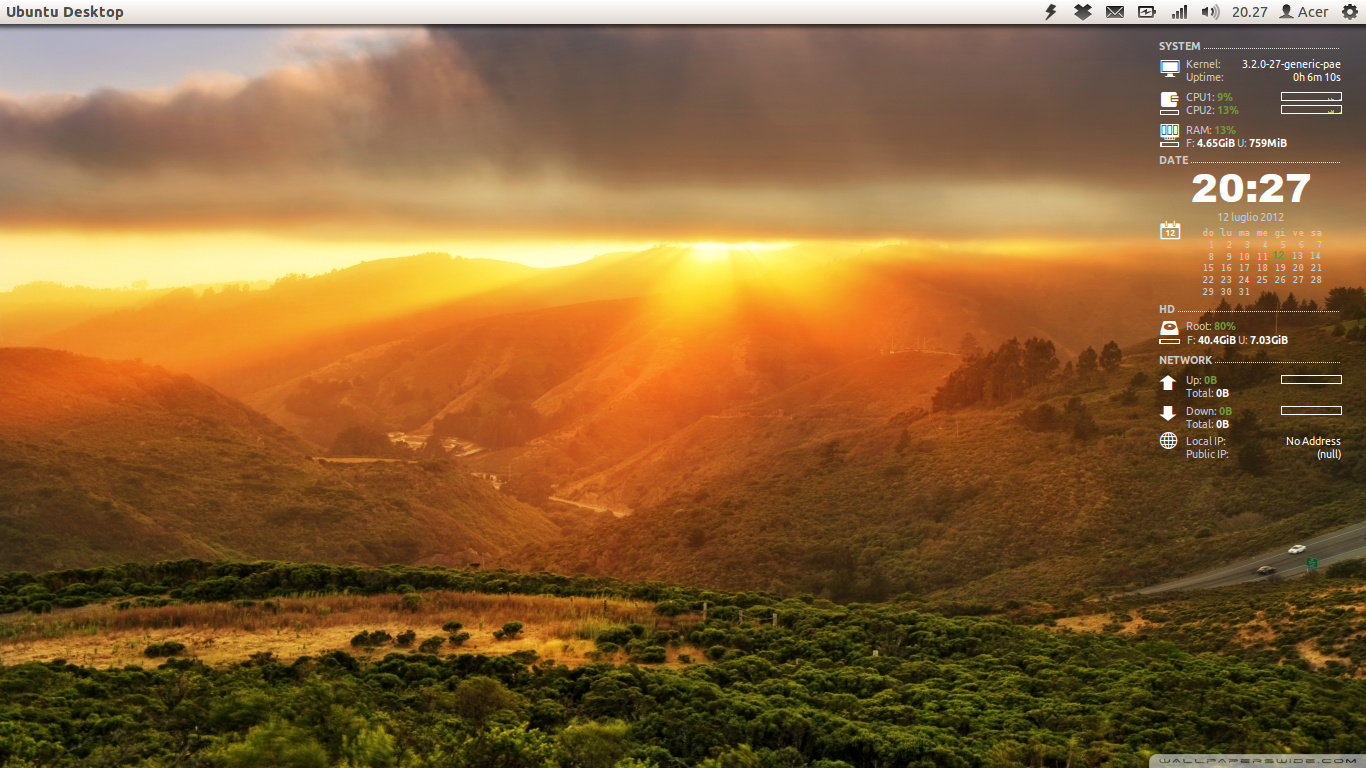
Tema classico molto carino e semplice, ci sono delle cose da configurare però, come potete benissimo vedere cpu=2 per chi ha un dual core quindi se avete un quad core cpu=4 o se avete un six core cpu=6 e cosi' via, se non darete il numero giusto di core le indicazioni sul processore non funzioneranno, riguardo a network se siete collegati via cavo non vi interessa ma se avete una schede wireless dovrete digitare sul terminale "iwconfig" e ci sarà uno degli eth o il lo che vi darà le informazioni sulla vostra scheda wireless mentre le altre semplicemente vi diranno "no wireless extensions", ora se eth2 è quello che vi da le informazioni sulla vostra scheda wireless aggiungete alla riga di terminale di prima la voce "--eth=2" e cosi' le informazioni sulla rete funzioneranno se non avete problemi di questo genere lasciate tutto com'è dato che di default eth=0.
conky-colors --sls --weather=brxx0043 --theme=orange
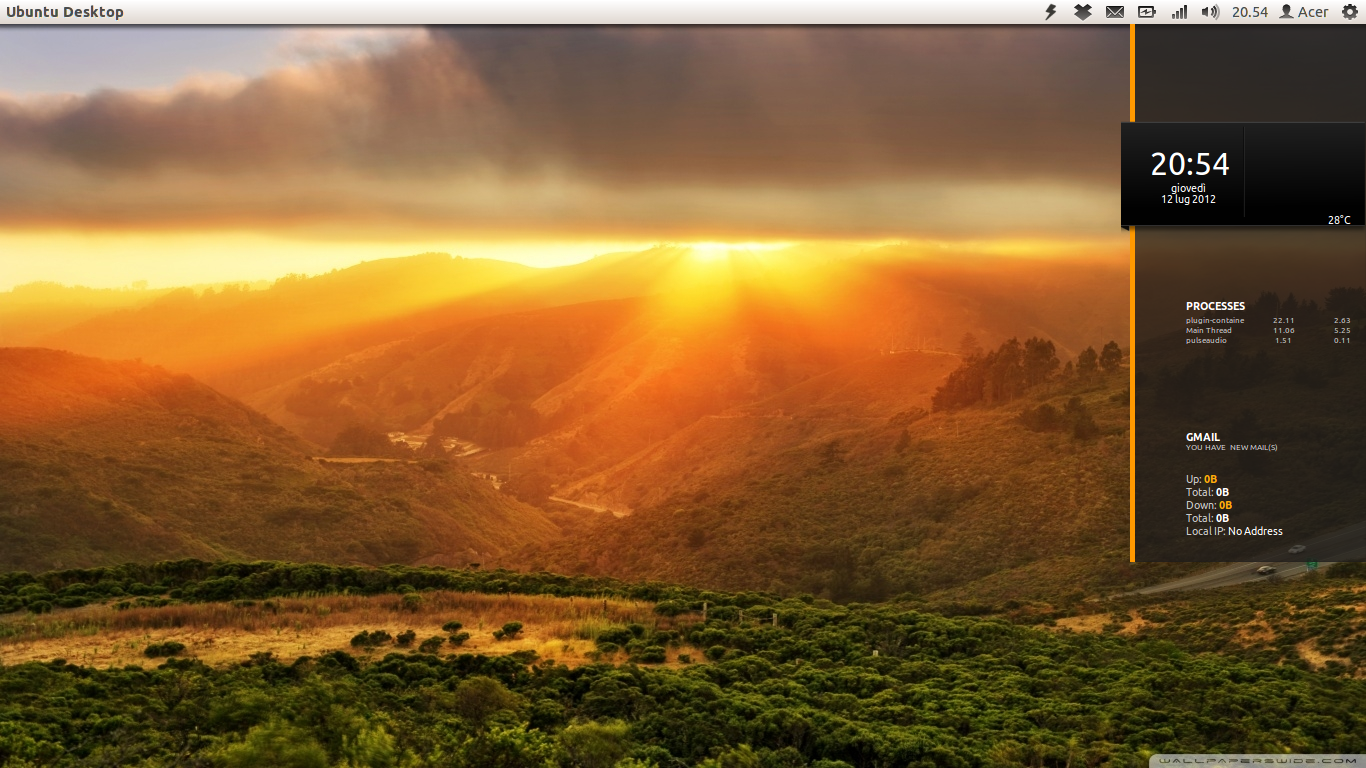
Questa configurazione molto ma molto carina ha un tema stile torta sacker quindi nero-arancione, la voce --sls includerà le informazioni che prima abbiamo inserito a mano ma se naturalmente avete qualcosa da configurare dovrete sempre dire che la cpu è dual core o six core oppure se la scheda di rete è diversa da quella di default, riguardo al meteo ci ho messo un pò a capire come lo calcolava ma cercando su internet il numero esadecimale ho scoperto il sito che da quel tipo di numero per calcolare il meteo, il sito in questione è br.weather.com - Página inicial vi basterà cercare per esempio cagliari nella barra di ricerca e dalla barra degli indirizzi estrarre il numero esadecimale, avrete un indirizzo del genere "http://br.weather.com/weather/local/ITXX0010?x=0&y=0" voi dovrete prendere solamente il numero evidenziato in grassetto e sostituirlo a quello già messo nella voce weather quindi diventerà cosi' "--weather=itxx0010".
conky-colors --cairo --cpu=2 --clock=cairo --network --theme=blue
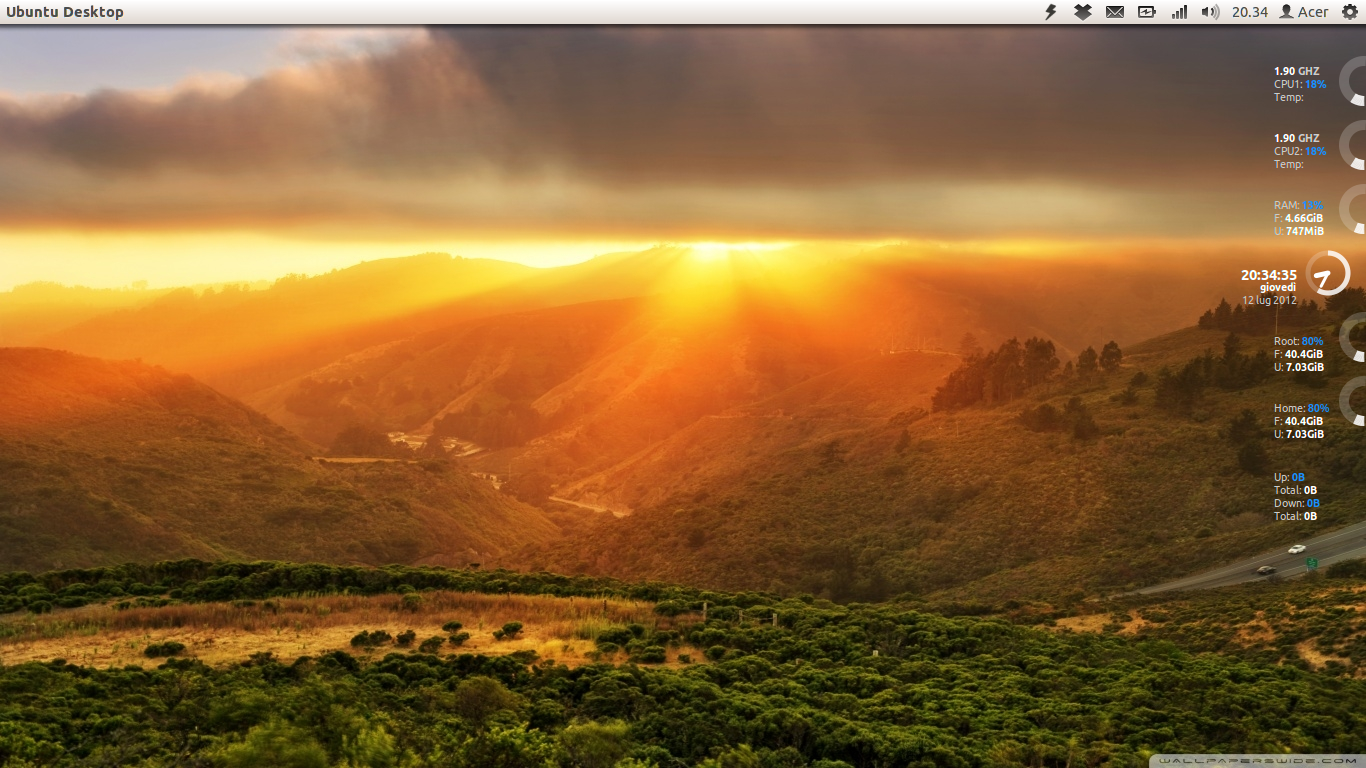
Altro semplicissimo tema con dei cd che segnano le varie percentuali.
conky-colors --ring --network --theme=red
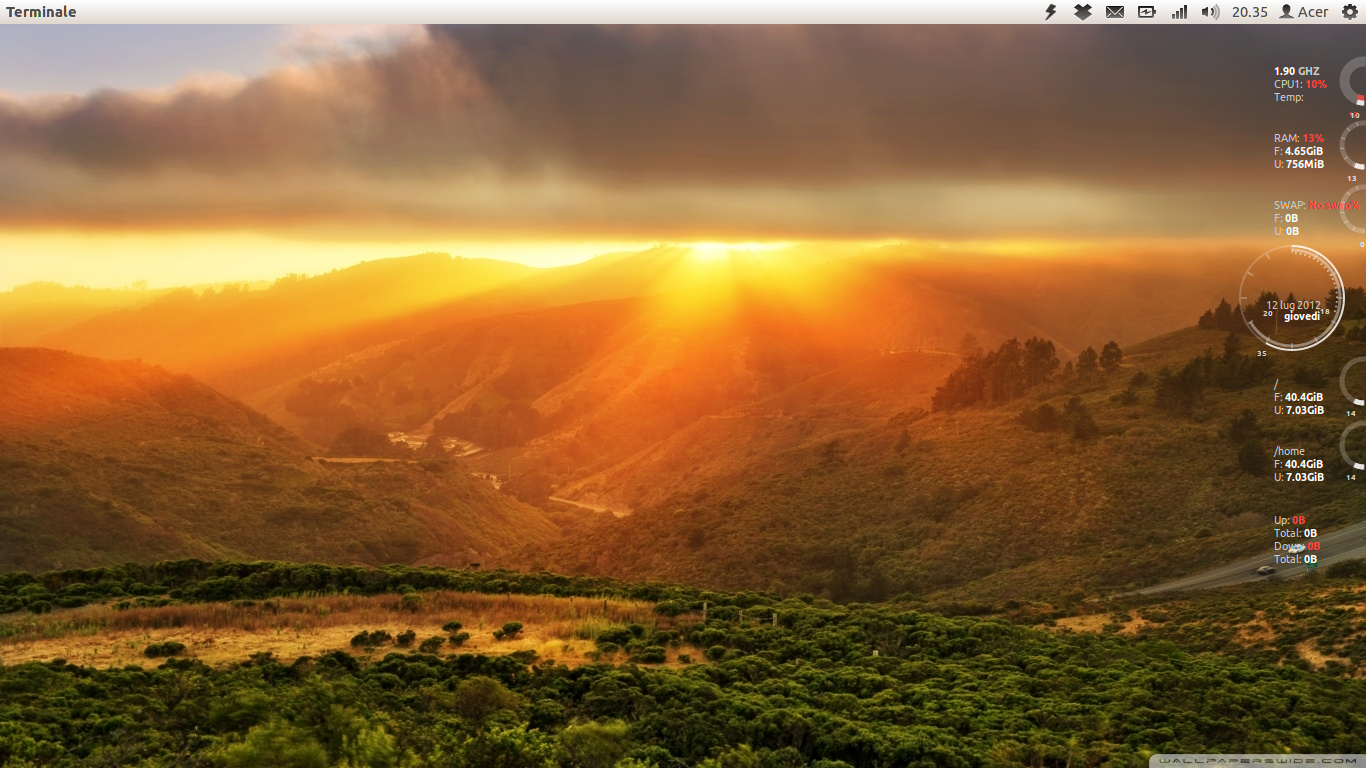
Molto simile a cairo soltanto con qualche variazione nei dischi e nel colore impostabile dalla voce "--theme=colore".
conky-colors --slim --w=1440 --h=900 --theme=white --weather=brxx0043
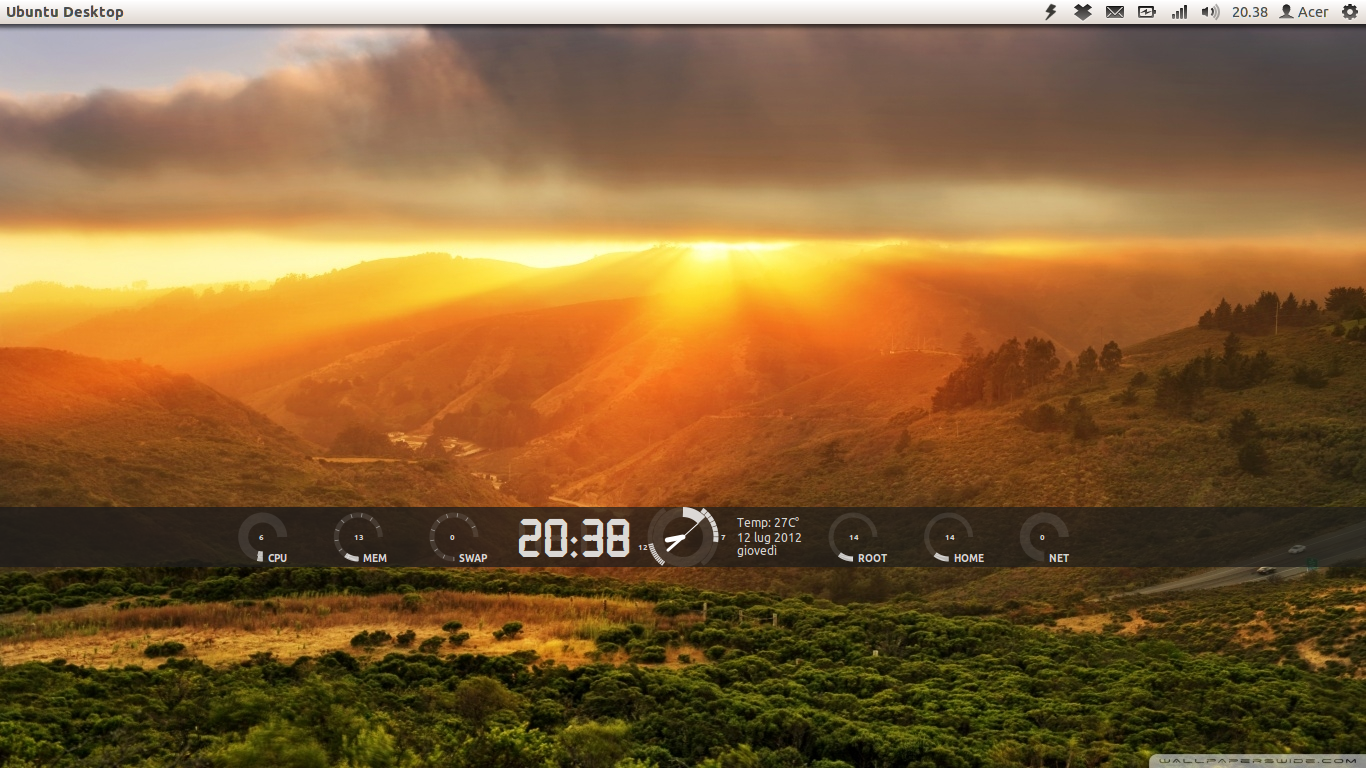
La voce slim imposterà una barra nel vostro desktop con dei dischi che segneranno tutte le informazioni con naturalmente qualche informazione scritta, riguardo le voci --w e --h c'è da dire che sono due impostazioni che regolano altezza e larghezza del vostro schermo quindi la vostra risoluzione, per esempio avete un 1920x1080 e le voci --w=1920 e --h=1080, niente di più semplice w e h rappresentano width ed height che sarebbe larghezza e altezza.
conky-colors --board --w=1440 --h=900 --theme=cyan
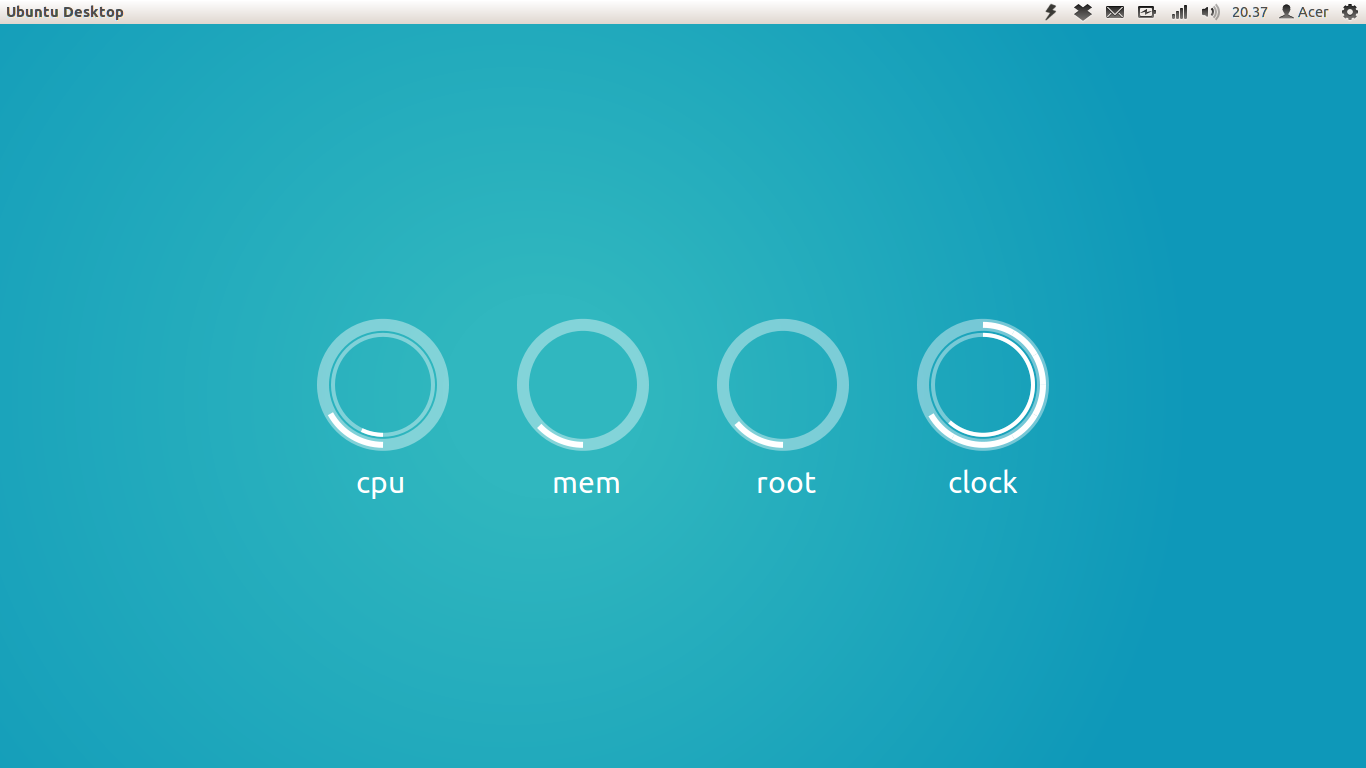
Molto carina questa funzione se non avete particolare bisogno di desktop mozzafiato, come nel precedente vanno impostate --w e --h con la vostra risoluzione, questo tipo di tema occuperà tutto il vostro schermo con uno sfondo color ciano come preimpostato ma si può benissimo cambiare con --theme=coloreascelta, riguardo la grafica dentro questo sfondo color ciano ci sono 4 gran bei cerchi che indicano carico del processore, utilizzo della memoria, spazio occupato nell'hard disk primario e l'orologio che segnerà minuti secondi e ore con una simpatica funzione che non vi spiegherò per evitare di annoiarvi.
Questi sono i temi preimpostati ma se volete c'è il file di configurazione per i nerdoni che richiede un pò di pratica, anche se per esempio se volete levare l'orologio basta eliminare la voce clock e quello che ci sta sotto prima dell'altra voce.
Riguardo sempre al programma ci sono vari script che permettono di scaricare il meteo da bbc o altre fonti, oppure altre funzioni che io non ho integrato dato che mi basta quello che c'è già.
Fonte : Home « Operative Systems Land
Scusate la qualità pessima della guida ma sono un blogger alle prime armi!
I meriti di questa guida vanno @Alche e a @Twentyone
se entrambi sono d'accordo chiudo le altre e metto tutto dentro questa. Mandatemi un PM
Ultima modifica da un moderatore: