RISOLTO Impossibile creare un nuovo volume in questo spazio non allocato...

Pubblicità

Fatal1ty

Utente Attivo
Messaggi
270
Reazioni
22
Punteggio
38
Salve a tutti, come da titolo dopo aver formattato ho usato 4 partizioni (una da 100Gb per Windows 7 e ovviamente l'altra da 100Mb "riservata per il sistema", e un'altra partizione per Ubuntu 11.10 e ovviamente l'altra da 2Gb per lo swap).

Adesso quando voglio partizionare lo spazio non partizionato di 270Gb che avevo lasciato apposta per avere un magazzino dove salvare i dati e per trasferire dati da windows a ubuntu, gestione disco mi dice questo:
"Impossibile creare un nuovo volume in questo spazio non allocato perchè il disco contiene già il numero massimo di partizioni."

C'è qualche software che mi permette di creare una 5° partizione NTFS?
Comporta qualche rischio o chissà cos'altro superare il massimo di 4 partizioni?

Grazie a tutti per l'attenzione ;)
 
Ultima modifica da un moderatore:
lancia una live di ubuntu .

apri gparted , elimina la partizione di sfap di ubuntu , crea una partizione estesa che occupi il restante spazio libero , al suo interno ricrea la partizione swap ( 2 gb bastano e avanzano ) e la tua ntfs .

poi dovrai aggiustare un file in ubuntu , si chiama fstab , procedi così :

lancia il terminale e dai
" sudo fdisk -l "

vedi che nome ha la partizione di swap , questo è un esempio di output del comando che ti ho detto prima

Codice:
Disk /dev/sdb: 500.1 GB, 500107862016 bytes
255 testine, 63 settori/tracce, 60801 cilindri, totale 976773168 settori
Unità = sectors di 1 * 512 = 512 byte
Sector size (logical/physical): 512 bytes / 512 bytes
I/O size (minimum/optimal): 512 bytes / 512 bytes
Identificativo disco: 0x0002740f

Dispositivo Boot      Start         End      Blocks   Id  System
/dev/sdb1   *          63      208844      104391   83  Linux
/dev/sdb2          208845     2265164     1028160   82  Linux swap / Solaris
/dev/sdb3         2265165   104679539    51207187+  83  Linux
/dev/sdb4       104679540   976768064   436044262+  83  Linux

se fosse un caso come il mio devi ricordarti " /dev/sdb2 "

fatto questo ( per unq questione di comodità grafica ti raccomando di tenere la finestra a tutto schermo !) dai il comando

" ls -l /dev/disk/by-uuid "

avrà un output come questo.. molto più corto ma come questo :D

Codice:
[rodrigo@siderium ~]$ ls -l /dev/disk/by-uuid/
totale 0
lrwxrwxrwx 1 root root 10  7 apr 02.01 09a0d6c9-b922-4a44-9c11-4c283e45ca89 -> ../../sda6
lrwxrwxrwx 1 root root 10  7 apr 02.01 26fb9441-cf1d-4a36-871d-bf6d0479bc3b -> ../../sda7
lrwxrwxrwx 1 root root 10  7 apr 02.01 41f07459-03a4-4b16-b0fc-063a978106d1 -> ../../sdb1
lrwxrwxrwx 1 root root 10  7 apr 02.01 43451f85-1306-4ea4-aec9-ff68ca7ef916 -> ../../sdd4
lrwxrwxrwx 1 root root 10  7 apr 02.01 572d9ae1-f4e3-433a-8b95-ab85020a3d93 -> ../../sdb4
lrwxrwxrwx 1 root root 10  7 apr 02.01 592ea323-2270-4daf-a923-1f0f26a43750 -> ../../sda9
lrwxrwxrwx 1 root root 10  7 apr 02.01 601e8fd4-378c-4d21-a764-c4dc1d20f2e3 -> ../../sda8
lrwxrwxrwx 1 root root 11  7 apr 02.01 6a977e73-5bd1-408b-b0ec-45d02136ceeb -> ../../sda12
lrwxrwxrwx 1 root root 11  7 apr 02.01 7d250bd0-d9cb-4e41-953d-9ebcdc5c25a9 -> ../../sda11
lrwxrwxrwx 1 root root 10  7 apr 02.01 8b4e53a9-500e-49b0-90cb-b37001610038 -> ../../sdb3
lrwxrwxrwx 1 root root 11  7 apr 02.01 8f489a13-835a-42f2-a797-2e25760984f5 -> ../../sda15
lrwxrwxrwx 1 root root 11  7 apr 02.01 966030a7-12be-4bb9-b509-84e08629a412 -> ../../sda14
lrwxrwxrwx 1 root root 10  7 apr 02.01 9af041ed-2864-4117-8334-9f63857921be -> ../../sdd3
lrwxrwxrwx 1 root root 11  7 apr 02.01 c2783be1-02f0-4c5d-b58b-71b9f0ead333 -> ../../sda13
[B]lrwxrwxrwx 1 root root 10  7 apr 02.01 db978bd6-e8b6-4d21-bccc-e1bdd68855dd -> ../../sdb2[/B]
lrwxrwxrwx 1 root root 10  7 apr 02.01 e09d664b-7fbb-4158-8f2f-a47fbb6293e5 -> ../../sda5
lrwxrwxrwx 1 root root 11  7 apr 02.01 ef3834c4-c334-4791-be66-5c3f81626681 -> ../../sda10
lrwxrwxrwx 1 root root 10  7 apr 02.01 f6b48276-ba2a-4ab3-842e-2081f3fd6227 -> ../../sda2
lrwxrwxrwx 1 root root 10  7 apr 02.01 f6c23c72-631b-499f-8c59-8866d874e090 -> ../../sdc4
lrwxrwxrwx 1 root root 10  7 apr 02.01 f6f39705-6e0c-4923-a6c7-45e95ecd108f -> ../../sdd2
lrwxrwxrwx 1 root root 10  7 apr 02.01 f7036370-e333-4410-9a63-a840aefbff8b -> ../../sdd1
]
e vedi quale corrisponde alla tua nuova swap ( quella in grassetto è sempre come esempio del "mio caso") , copia l'uuid della partizione ( sempre nel mio caso "db978bd6-e8b6-4d21-bccc-e1bdd68855dd"

ora sia tutto, monta la partizione di ubuntu con il comando "sudo mount /partizione/diubuntu /mnt "
e ora puoi editare .. così :

sudo gedit /mnt/etc/fstab

cerchi la riga "swap" e sostituisci l'uuid con quello che hai cipiato prima , salvi e riavvi.


ah, se ti sembra aramaico quello che ho scritto posso semplificarti un pò la vita :D

da ubuntu lancia questi comandi :

sudo fdisk -l
ls -l /dev/disk/by-uuid

e incommali qua l'output.. così posso scriverti i comandi da copia/incollare
 

Cercando per il web l'avevo trovato quest'articolo, ma siccome c'erano troppi giri da fare avevo paura di sbagliare in qualche punto e mandare a pu***ne ubuntu.
Grazie comunque per l'aiuto :)

lancia una live di ubuntu .

apri gparted , elimina la partizione di sfap di ubuntu , crea una partizione estesa che occupi il restante spazio libero , al suo interno ricrea la partizione swap ( 2 gb bastano e avanzano ) e la tua ntfs .

poi dovrai aggiustare un file in ubuntu , si chiama fstab , procedi così :

lancia il terminale e dai
" sudo fdisk -l "

vedi che nome ha la partizione di swap , questo è un esempio di output del comando che ti ho detto prima

Codice:
Disk /dev/sdb: 500.1 GB, 500107862016 bytes
255 testine, 63 settori/tracce, 60801 cilindri, totale 976773168 settori
Unità = sectors di 1 * 512 = 512 byte
Sector size (logical/physical): 512 bytes / 512 bytes
I/O size (minimum/optimal): 512 bytes / 512 bytes
Identificativo disco: 0x0002740f

Dispositivo Boot      Start         End      Blocks   Id  System
/dev/sdb1   *          63      208844      104391   83  Linux
/dev/sdb2          208845     2265164     1028160   82  Linux swap / Solaris
/dev/sdb3         2265165   104679539    51207187+  83  Linux
/dev/sdb4       104679540   976768064   436044262+  83  Linux

se fosse un caso come il mio devi ricordarti " /dev/sdb2 "

fatto questo ( per unq questione di comodità grafica ti raccomando di tenere la finestra a tutto schermo !) dai il comando

" ls -l /dev/disk/by-uuid "

avrà un output come questo.. molto più corto ma come questo :D

Codice:
[rodrigo@siderium ~]$ ls -l /dev/disk/by-uuid/
totale 0
lrwxrwxrwx 1 root root 10  7 apr 02.01 09a0d6c9-b922-4a44-9c11-4c283e45ca89 -> ../../sda6
lrwxrwxrwx 1 root root 10  7 apr 02.01 26fb9441-cf1d-4a36-871d-bf6d0479bc3b -> ../../sda7
lrwxrwxrwx 1 root root 10  7 apr 02.01 41f07459-03a4-4b16-b0fc-063a978106d1 -> ../../sdb1
lrwxrwxrwx 1 root root 10  7 apr 02.01 43451f85-1306-4ea4-aec9-ff68ca7ef916 -> ../../sdd4
lrwxrwxrwx 1 root root 10  7 apr 02.01 572d9ae1-f4e3-433a-8b95-ab85020a3d93 -> ../../sdb4
lrwxrwxrwx 1 root root 10  7 apr 02.01 592ea323-2270-4daf-a923-1f0f26a43750 -> ../../sda9
lrwxrwxrwx 1 root root 10  7 apr 02.01 601e8fd4-378c-4d21-a764-c4dc1d20f2e3 -> ../../sda8
lrwxrwxrwx 1 root root 11  7 apr 02.01 6a977e73-5bd1-408b-b0ec-45d02136ceeb -> ../../sda12
lrwxrwxrwx 1 root root 11  7 apr 02.01 7d250bd0-d9cb-4e41-953d-9ebcdc5c25a9 -> ../../sda11
lrwxrwxrwx 1 root root 10  7 apr 02.01 8b4e53a9-500e-49b0-90cb-b37001610038 -> ../../sdb3
lrwxrwxrwx 1 root root 11  7 apr 02.01 8f489a13-835a-42f2-a797-2e25760984f5 -> ../../sda15
lrwxrwxrwx 1 root root 11  7 apr 02.01 966030a7-12be-4bb9-b509-84e08629a412 -> ../../sda14
lrwxrwxrwx 1 root root 10  7 apr 02.01 9af041ed-2864-4117-8334-9f63857921be -> ../../sdd3
lrwxrwxrwx 1 root root 11  7 apr 02.01 c2783be1-02f0-4c5d-b58b-71b9f0ead333 -> ../../sda13
[B]lrwxrwxrwx 1 root root 10  7 apr 02.01 db978bd6-e8b6-4d21-bccc-e1bdd68855dd -> ../../sdb2[/B]
lrwxrwxrwx 1 root root 10  7 apr 02.01 e09d664b-7fbb-4158-8f2f-a47fbb6293e5 -> ../../sda5
lrwxrwxrwx 1 root root 11  7 apr 02.01 ef3834c4-c334-4791-be66-5c3f81626681 -> ../../sda10
lrwxrwxrwx 1 root root 10  7 apr 02.01 f6b48276-ba2a-4ab3-842e-2081f3fd6227 -> ../../sda2
lrwxrwxrwx 1 root root 10  7 apr 02.01 f6c23c72-631b-499f-8c59-8866d874e090 -> ../../sdc4
lrwxrwxrwx 1 root root 10  7 apr 02.01 f6f39705-6e0c-4923-a6c7-45e95ecd108f -> ../../sdd2
lrwxrwxrwx 1 root root 10  7 apr 02.01 f7036370-e333-4410-9a63-a840aefbff8b -> ../../sdd1
]
e vedi quale corrisponde alla tua nuova swap ( quella in grassetto è sempre come esempio del "mio caso") , copia l'uuid della partizione ( sempre nel mio caso "db978bd6-e8b6-4d21-bccc-e1bdd68855dd"

ora sia tutto, monta la partizione di ubuntu con il comando "sudo mount /partizione/diubuntu /mnt "
e ora puoi editare .. così :

sudo gedit /mnt/etc/fstab

cerchi la riga "swap" e sostituisci l'uuid con quello che hai cipiato prima , salvi e riavvi.


ah, se ti sembra aramaico quello che ho scritto posso semplificarti un pò la vita :D

da ubuntu lancia questi comandi :

sudo fdisk -l
ls -l /dev/disk/by-uuid

e incommali qua l'output.. così posso scriverti i comandi da copia/incollare
Mmmh mi sembra un'operazione più semplice e sicura :sisi:
Mi cimento subito :D vediamo se riesco a completare tutta la procedura senza fare danni :asd:
Grazie per l'aiuto ti faccio sapere tra una mezzoretta

---------- Post added at 17:56 ---------- Previous post was at 16:30 ----------

Ho sbagliato e prima di scrivere questo comando "sudo mount /partizione/diubuntu /mnt" ho scritto questo "sudo gedit /mnt/etc/fstab" aprendomi il file da editare (ma era vuoto perchè ovviamente mi aveva dato un paio di errori non avendo montato prima la partizione di ubuntu.

Allora ho chiuso la finestra del file fstab senza salvare ed ho scritto nel terminale il comando prima mancato e cioè "sudo mount /partizione/diubuntu /mnt" ma mi dice questo:
mount: can't find /partizione/diubuntu/mnt in /etc/fstab or /etc/mtab
Mi sa che mi esce questo errore perchè prima ho dato l'altro comando :oops:
Come risolvo? Cavolo mi mancava l'ultimo passaggio ed avevo finito :oogle:

P.S. quando ho ricreato la partizione di swap subito dopo ci ho cliccato con il destro e ho cliccato su swapon per attivarla, perchè mi ero accorto che sulla vecchia era su on e per cancellarla avevo dovuto metterla su off. Ho fatto bene ad impostarla subito su ON prima di tentar di modificare il file fstab?

---------- Post added at 18:20 ---------- Previous post was at 17:56 ----------

Ok l'intelligenza mi è arrivata :asd: io scrivevo "sudo mount /partizione/diubuntu /mnt" :cav: grazie al cavolo non funzionava... poi mi son reso conto e ho corretto scrivendo "sudo mount /dev/sda3 /mnt" e dopodichè ho scritto "sudo gedit /mnt/etc/fstab" e aprendosi il file sono andato nella stringa dello swap e ho sostituito con l'uuid nuovo :figo:

Come faccio a testare se tutto è andato a buon fine??
 
avvi ubuntu, apri il monitor di sistema e vedi te si dice che c'è swap

dovresti vedere qualcosa dle genere


se c'è, hai fatto bene .

ah, fra l'altro mi pare che ubuntu si incazzi molto se gli manca la swap, avvisandoti con un messafggio inquietante durante la splash screen :lol:
 
Perfetto grazie mille :asd:
Per il momento non ho avuto modo di andare a controllare sul monitor di sistema, ma ricordo che subito dopo aver fatto quel procedimento ho avviato Ubuntu e non mi era comparso nessun messaggio quindi credo sia andato a buon fine :ok:
Grazie ancora per l'aiuto raga:birra:
 
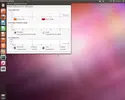
Sono da Ubuntu in questo momento :D ecco la mia bella schermata con tanto di swap
Schermata del 2012-04-13 14:39:35.webp
quindi mi sa che è andato tutto a buon fine :)
 
Pubblicità
Pubblicità
Indietro
Top