PROBLEMA Fermare Download Aggiornamenti Su Windows 10

Pubblicità

NikoIV

Utente Attivo
Messaggi
267
Reazioni
9
Punteggio
54
Ragazzi sono 3 volte che provo a vedere un film in streaming e puntualmente windows mi frega la connessione per fare i suoi stupidi aggiornamenti nonostante abbia impostato di voler ricevere gli aggiornamenti in ritardo!!!
Non riesco a fermarli dalle opzioni di windows update! Esiste un altro modo?
Grazie e buona serata a tutti!

Inviato dal mio LG-D802 utilizzando Tapatalk
 
Dal menu Start, dalla barra di ricerca oppure dal pannello Esegui (accessibile premendo la combinazione di tasti WIN+R) scrivete il comando

gpedit.msc
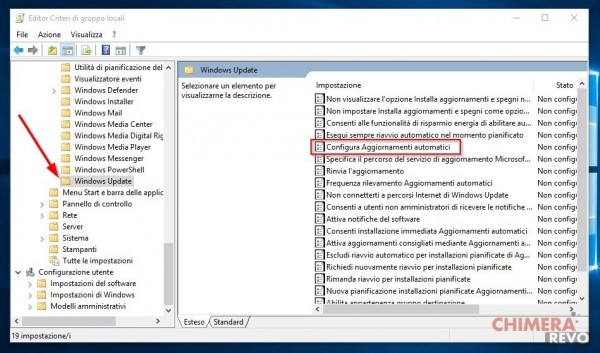
seguito da invio. Dalla parte sinistra della finestra che vi compare, navigate in Configurazione Computer > Modelli Amministrativi > Componenti di Windows > Windows Update.

policy1_risultato-600x353.jpg


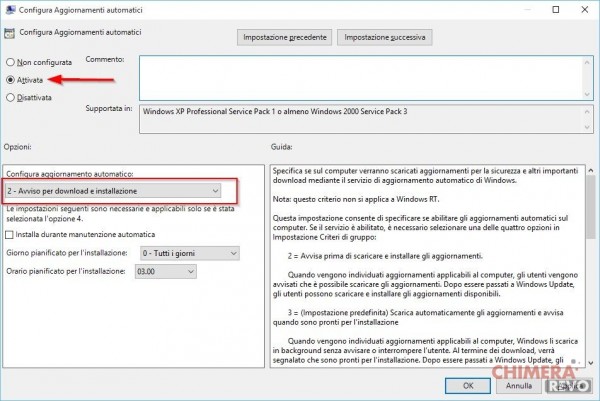
Fate poi doppio click, nella parte destra della finestra, su “Configura Aggiornamenti Automatici. Come da immagine, spostate ora la prima spunta su “Attivata” (contrassegnata dalla freccia), poi selezionate il menu a tendina (contrassegnato dal rettangolo rosso) e selezionate la voce “2 – Avviso per download e installazione”. Cliccate ora su “Ok” per confermare la scelta.

policy2_risultato-600x401.jpg


Potrete annullare questa modifica in qualsiasi momento e ritornare a ricevere automaticamente gli aggiornamenti recandovi di nuovo nell’apposita voce dell’editor delle politiche di gruppo e riportando la spunta su “Non configurata“.
 
Dal menu Start, dalla barra di ricerca oppure dal pannello Esegui (accessibile premendo la combinazione di tasti WIN+R) scrivete il comando

gpedit.msc
seguito da invio. Dalla parte sinistra della finestra che vi compare, navigate in Configurazione Computer > Modelli Amministrativi > Componenti di Windows > Windows Update.

policy1_risultato-600x353.jpg


Fate poi doppio click, nella parte destra della finestra, su “Configura Aggiornamenti Automatici. Come da immagine, spostate ora la prima spunta su “Attivata” (contrassegnata dalla freccia), poi selezionate il menu a tendina (contrassegnato dal rettangolo rosso) e selezionate la voce “2 – Avviso per download e installazione”. Cliccate ora su “Ok” per confermare la scelta.

policy2_risultato-600x401.jpg


Potrete annullare questa modifica in qualsiasi momento e ritornare a ricevere automaticamente gli aggiornamenti recandovi di nuovo nell’apposita voce dell’editor delle politiche di gruppo e riportando la spunta su “Non configurata“.
buona è buona peccato che chi ha la home non può configurare le policy locali
 
Io ho una professional e una home, le impostazioni che ho messo, ovvero, ho impostato la connessione a consumo e di voler ricevere gli aggiornamenti in ritardo, sul professional mai avuto problemi, sull'home non ha avuto praticamente effetto!

Inviato dal mio LG-D802 utilizzando Tapatalk
 
Conoscendo il processo (supponendo che sia separato da quelli necessari alla navigazione internet) o l'IP dei server microsoft, si potrebbe bloccarli quando serve utilizzando qualche regola firewall...

EDIT : ovviamente bloccare solo al bisogno, quindi sbloccarli il resto del tempo...
 
Conoscendo il processo (supponendo che sia separato da quelli necessari alla navigazione internet) o l'IP dei server microsoft, si potrebbe bloccarli quando serve utilizzando qualche regola firewall...

EDIT : ovviamente bloccare solo al bisogno, quindi sbloccarli il resto del tempo...
magari un file host fatto appositamente a che fa questo mestiere...
 
Pubblicità
Pubblicità
Indietro
Top