

Centurione1981
Utente Èlite
- Messaggi
- 3,051
- Reazioni
- 1,172
- Punteggio
- 71
A cosa serve
DDU rimuove completamente i driver della nostra scheda video intel, amd o nvidia non lasciando alcuna traccia nel sistema come avverrebbe in caso di disinstallazione classica da pannello "App e Funzionalità" o eseguendola dal software dedicato.
Come si usa
Per prima cosa procuriamoci DDU da questo link
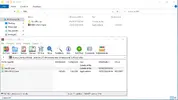
Una volta scaricato creiamo sul desktop una cartella chiamata DDU ed estraiamoci i file appena scaricati come da foto.


Ora andiamo a scaricare i driver della nostra scheda video da qui:
Intel
Nvidia
AMD
Una volta scaricati possiamo staccare il pc da internet, e' il metodo piu' semplice senza andare a toccare Windows update, quindi staccate il cavo di rete o spegnete il wifi.
Ora dobbiamo riavviare il sistema in modalita' provvisoria, vediamo come fare:
Premere il tasto con il logo Windows + I sulla tastiera per aprire Impostazioni.
Selezionare Aggiornamento e sicurezza > Ripristino.
In Avvio avanzato, selezionare Riavvia ora.
Dopo il riavvio del PC nella schermata Scegli un'opzione, selezionare Risoluzione dei problemi > Opzioni avanzate > Impostazioni di avvio > Riavvia.
Dopo il riavvio del PC, viene visualizzato un elenco di opzioni.
Selezionare 4 o F4 per avviare il PC in Modalità provvisoria.
Ora che abbiamo il nostro pc avviato in modalità provvisoria, andiamo a vedere come usare DDU:
Avviato il programma come amministratore (per avviare un qualsiasi programma con privilegi di amministratore, bisogna cliccare con il dasto deatro del mouse sul programma interessato e premere su "esegui come amministratore")ci troveremo davanti la schermata di configurazione

Dopo aver chiuso il pannello opzioni ci troveremo davanti la schermata del programma vero e proprio
Quindi andiamo a selezionare le suenti voci:
Dal menù a tendina Seleziona driver da rimuovere selezioneremo Scheda Video
Dal menù a tendina Seleziona dispositivo selezioneremo la marca della nostra scheda video

Da qui abbiamo 2 scelte, in realtà obbligate da quello che dobbiamo fare, vediamole entrambe:
Pulisci e riavvia: Utile quando abbiamo probemi di driver ma non dobbiamo sostituire la scheda, dopo aver completato la procedura ddu riavvierà il sistema permettendoci di installare i driver che abbiamo precedentemente scaricato.
Pulisci e spegni il computer: Utile quando dobbiamo cambiare scheda video, quindi una volta finito il sistema verrà spento per permetterci di installare la nuova scheda video.
Una volta fatto tutto potete ridare internet al pc
Ultima modifica da un moderatore: