Stai usando un browser non aggiornato. Potresti non visualizzare correttamente questo o altri siti web. Dovreste aggiornare o usare un browser alternativo.
GUIDACome fare l'Upgrade della Ram e SSD al Mac Book Pro
Salve a tutti , per chi non mi conoscesse sono dany-nardo aka Daniele.
In questo tread cercherò di spiegare come si effettua l`upgrade di ram e ssd sul mack book pro, e farò un breve unboxing dei prodotti inviatomi,che sono stati gentilmente forniti da tom`s che ringrazio molto.
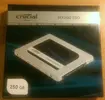
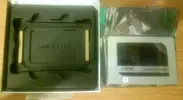
Iniziamo con un breve unboxing dell`SSD CRUCIAL MX200 da 250 gb :
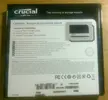
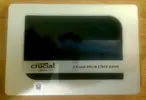
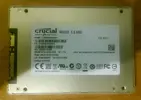
Si presenta in una confezione molto semplice, all`interno della quale troviamo il nostro ssd chiuso in un foglio di plastica, sul quale vi è scritto di prestare attenzione, ed un foglio delle istruzioni.
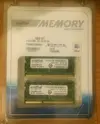
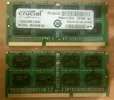
E il kit da 16 gb ram CRUCIAL DDR3 a 1600 hz :
che si presenta in una semplicissima scatola con all`interno i 2 banchi di memoria da 8 gb ciascuno e sul retro troviamo un foglio delle istruzioni
Per ora è tutto, nei prossimi giorni pubblicherò la guida completa su come sostituire ram e ssd sul mac book pro con relativi test di velocità pre e post upgrade.
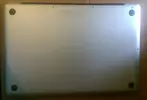
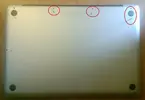
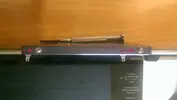
Per prima cosa procuratevi dei cacciaviti appositi e levavate tutte le viti ricordandovi attentamente di come sono messe (le 3 più grandi vanno rimesse nella stessa posizione come in foto);
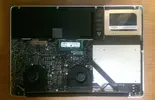
a questo punto sollevate la scocca ed ecco che abbiamo davanti a noi tutto l`hardware del nostro mac
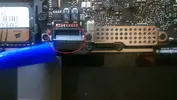
Ora prima di compiere qualsiasi operazioni per ragioni di sicurezza ( sarebbero meglio anche se non è obbligatorio) staccare il cavo dell`alimentazione , per levarlo usate un oggetto in plastica.
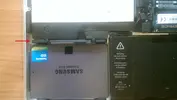
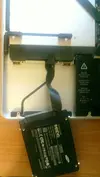
Una volta fatto ciò andiamo ad occuparci dell`ssd, per prima cosa andiamo a levare il nostro vecchio HD/SSD togliendo le viti che lo tengono saldamente attacco ,
a questo punto potete levare le staffe che lo tenevano a lato quindi sollevarlo e scollegare i cavi di collegamento sata.
Fatto tutto ciò andiamo togliere le viti ai lati dell nostro ssd/hd , per poi rimetterle sul nuovo ssd.
Ora andiamo ad attaccare i cavi sata al nostro ssd, rimontiamo le staffe , rimettiamo le loro viti, e con questo abbiamo concluso la fase di montaggio del nostro ssd.
UPGRADE RAM
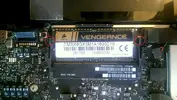
Ora occupiamoci della ram, per rimuoverla dobbiamo semplicemente fare pressione lateralmente verso l`esterno sulle levette e i banchi di ram usciranno facilmente, stessa identica cosa per metterle facciamo pressione sulle levette e le inseriamo, quando sentiamo lo scatto sappiamo che sono state inserite correttamente, ecco finito anche questo passo…
Ora riattacchiamo il cavo dell alimentazione, rimontiamo la scocca ed anche tutte le viti ed il gioco è fatto ed ecco qui il nostro mac con il nuovo hardware
NB IMPORTANTE !!!!
ricordo che con la sostituzione dell` hd con un ssd si perde il sensore sudden motion !!!!
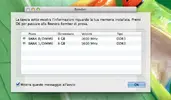
Ora Pero siamo con l `ssd pulito senza sistema operativo, vediamo come fare. Prima di montare l`ssd innanzitutto bisogna scaricare il sistema operativo, io ho optato per Mavericks da Mac App Store . Una volta scaricato non bisogna assolutamente avviarlo altrimenti andrà a sovrascrive il sistema attuale cancellando tutti i nostri dati, ma invece scaricare ed eseguire l’applicazione DiskMakerX, tramite la quale si può creare una memoria USB. Basterà avviare l`applicazione e selezionare il sistema operativo per dare inizio alla creazione della penna USB contenente l’installazione. Ora abbiamo creato la nostra USB di installazione, per utilizzarla, basterà semplicemente collegarla al Mac e, all’accensione, premere il pulsante Alt.
CONFRONTO RISULTATI DEI NUOVI SSD E RAM E CONSDERAZIONI PERSONALI
tempo di avvio con HD : 48 s
tempo di avvio con SSD: 13 s
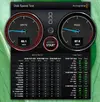
Il cambio da hd a ssd è veramente notevole le applicazioni si aprono veramente molto più velocemente,ed anche aprire più applicazioni anche pesanti ora risulterà tutto molto più veloce, basta dare uno sguardo ai risultati fatti tramite blackmagic speed test per capire di quanto sia incrementata la velocità d scrittura e lettura , il caricamento del sistema come potete notare è decisamente più veloce e secondo me la differenza tra hd e ssd è notevole, discorso diverso invece per quanto riguarda la ram, un utente con esigenze normali, il quale usa quotidianamente il mac per navigare usare dei text editor, ascoltar musica video insomma un uso del mac abbastanza semplice non noterà granché differenza ad aumentare a 16 gb(se già fosse in possesso di 8 gb ), discorso diverso, per chi come me, che usa spesso programmi per fotografia e stessa cosa per chi usasse programmi di elaborazioni video, noterebbe grandi miglioramenti, il mio consiglio è: se dovete fare una scelta tra i 2 sicuramente vi conviene investire su un ssd.
vediamo ora alcuni test sia per per la ram che per l`ssd
il Macbook air dal 2011 fino ad oggi ha la ram saldata sulla scheda madre...per quanto riguarda ssd non ha quel tipo li ma quello fatto a "scheda lunga e stretta"...e sono molto costosi!