
- 4,222
- 1,008
- CPU
- AMD Ryzen 7 1700
- Scheda Madre
- Gigabyte AX370-Gaming 5
- HDD
- SSD Crucial M500 240GB + Seagate Barracuda 2TB + Seagate Barracuda LP 500GB + 2x160GB 2.5"
- RAM
- G.Skill TridentZ (2x8GB) 3600MHz CL16
- GPU
- GTX 1080 Gigabyte G1 Gaming
- Audio
- Realtek
- PSU
- XFX Pro 750W
- Case
- Cooler Master Storm Stryker
- OS
- Windows 10 Pro x64 UEFI
Ed eccovi una guida per creare un piccolo cloud server accessibile tramite internet. Ho pensato di realizzare questa guida perché ad oggi molti si affidano a servizi Cloud come Dropbox quindi questa guida può essere una buona soluzione per avere accesso ai nostri file ovunque senza doverci affidare a terzi.
Attenzione, questa guida non è utilizzabile per fastweb con ip NON pubblico
PROGRAMMI NECESSARI:
Filezilla Server: Download FileZilla from SourceForge.net
No-Ip Client: http://www.no-ip.com/client/ducsetup.exe
Wamp Server: WampServer, the web development platform on Windows - Apache, MySQL, PHP (versione 2.4 con PHP)
PHP Directory Listing: http://www.evoluted.net/thinktank/wp-content/uploads/2011/02/dirlistingv3.zip
IN BREVE
Filezilla server si occupa di creare un server FTP tramite il quale caricherete i file ovunque voi siate, il client No-Ip invece ha il compito di tenere associato l'IP dinamico a un dominio creato da voi questo perché ad ogni riavvio del modem si perde l'IP precedente acquistandone uno nuovo. Wamp server invece si occupa di creare un server HTTP che permetterà il download diretto di qualsiasi file anche da parte di estranei (ovviamente solo per chi ha il link); PHP Directory Listing è uno script in PHP che si occupa della visualizzazione dei file sul web tramite HTTP, in poche parole è un file manager.
PASSO 1: Installazione e configurazione di Filezilla Server
Se non volete appesantire troppo l'avvio del pc potete selezionare
Install as service, started manually se il pc invece è dedicato solo a questo uso (fare da server) il mio consiglio è di lasciarlo impostato come di default
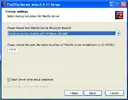
a fine installazione apparirà una finestra come questa:
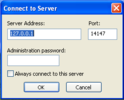
basta premere "ok" per entrare nel pannello di amministrazione del server FTP; lasciamo il pannello di amministrazione aperto e andiamo a creare una cartella in C:\ che chiameremo Cloud così da ottenere C:\Cloud. Torniamo al pannello e selezioniamo Edit->Users nella barra in alto.
Clicchiamo quindi su Add e creiamo un account protetto da password, dopodiché spostiamoci in "Shared Folders" nel menu di sinistra quindi clicchiamo il pulsante Add più a sinistra e selezioniamo C:\Cloud quindi aggiungiamo al nostro utente tutti i privilegi che possiamo trovare a fianco nel gruppo "files" e nel gruppo "directories"
Dovremmo quindi avere queste impostazioni:
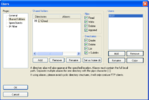
a questo punto clicchiamo su ok e la finestra si chiuderà.
Rechiamoci su Edit->Settings sempre nella barra superiore
Nel pannello di sinistra selezioniamo "Passive mode settings" e spuntiamo "User custom port range" e immettiamo 2121-2122
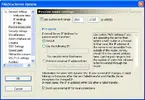
quindi clicchiamo "ok" così da chiudere la finestra. Possiamo ora ridurre a icona il tutto che quindi si andrà a minimizzare nella barra delle notifiche.
La configurazione del server FTP è finita :ok:
PASSO 3: Installazione e configurazione del Client No-Ip
Prima di installare il client di No-Ip dobbiamo crearci un account qui: http://www.no-ip.com/select-account...dium=create_account_link&utm_campaign=funnel1 selezionando account free, a fine registrazione ricordatevi di confermare l'email.
Loggatevi nel sito, quindi si dovrebbe presentare il pannello utente, clicchiamo quindi su Hosts/Redirects
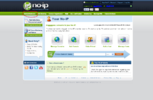
clicchiamo quindi Add a Host
Scegliamo quindi il nome del dominio che verrà associato al nostro server:
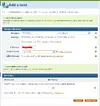
dove TEST123456 è il nome scelto da voi e "servehttp.com" può essere cambiato con qualunque nella categoria "No-Ip Free Domains". Lasciamo il resto a default quindi clicchiamo "Create Host". Possiamo quindi chiudere la pagina.
Installiamo il client di No-Ip, per l'installazione lasciate tutto a default, una volta installato apriamo il programmino ed effettuiamo l'accesso con i dati di registrazione usati precedentemente. Ci si presenterà quindi una finestra con l'host creato in precedenza, non dobbiamo fare altro che spuntarlo e premere "Save"
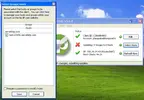
così il client avvierà ogni 5 minuti il check del nostro ip così in caso quest'ultimo fosse cambiato verrà riassociato al nostro dominio. Possiamo quindi cliccare sulla X, il programma sparirà ma rimarrà in background e sarà visionabile tramite la barra delle notifiche.
PASSO 4: Installazione e configurazione del server HTTP
Installate Wamp Server, quando vi chiederà di selezionare explorer cliccate annulla successivamente lasciate le impostazioni del server smtp a default.
Recatevi quindi in C:\wamp\bin\apache\apache2.2.22\conf
aprite il file httpd.conf con il blocco note e recatevi alla linea 47 modificate quindi Listen 80 con Listen 8080
recatevi ora alla riga 171 e modificate ServerName localhost:80 in ServerName localhost:8080
spostatevi alla riga 178 e cambiate il percorso C:/wamp/www in C:/Cloud *
spostatevi alla riga 193 e inserite cancelletto davanti a "deny from all" in modo da avere una cosa del genere:
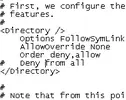
*
in questo caso il percorso deve essere indicato con le / e NON con \
salvate e chiudete.
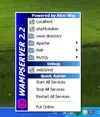
recatevi quindi nella barra delle notifiche, cliccate sul sulla w verde e selezionate "Stop all services" portatevi quindi su Apache->Service->Install Service, si aprirà una finestra del prompt, premete invio.
A fine procedura ritornate in quel menu e selezionate "Start all services"
PASSO 5: Installazione dello script "PHP Directory Listing"
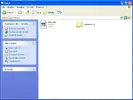
Scompattate l'archivio dirlistingv3.zip nella cartella C:\Cloud. Installazione finita, questa è la cosa più veloce :asd:
Questa dovrebbe essere la situazione:
La configurazione dei vari programmi è finita, per poter avere accesso al server tramite internet vanno aperte alcune porte nel router ovvero:
8080 TCP/UDP
2121 TCP/UDP
2122 TCP/UDP
21 TCP/UDP
------------------------------------------------------------------------------------------------------------------------------------
Tutto ora è configurato alla perfezione; il funzionamento è semplice, tramite il vostro account ftp creato al primo punto potete caricare tutti i file che volete dovunque voi siate (per smartphone esistono app apposta, consiglio es gestore file per android, in windows il client ftp è integrato, esiste anche filezilla client), naturalmente accedendo dall'interno della rete di casa dovremmo usare l'ip locale assegnato dal router (192.168.X.X) per accedere ai nostri file, mentre accedendo tramite internet l'ip (o host) sarà l'indirizzo che avete scelto su no-ip nel mio caso TEST123456.servehttp.com.
Per dare a qualcuno il link per il download diretto di un file caricato da voi è sufficiente recarsi al vostro indirizzo no-ip aggiungendo ":8080"
nel mio caso ad esempio TEST123456.servehttp.com:8080 aprirà la pagina con tutti i file disponibili nella cartella e quindi per il download.
Esempio reale:
http://cloud-casa.hopto.org:8080 questo è il mio server cloud che uso quotidianamente per accedere ai miei file
P.S. Scusatemi se vi sono sembrato un po' contorto ma è il meglio che sono riuscito a fare :D

Attenzione, questa guida non è utilizzabile per fastweb con ip NON pubblico
PROGRAMMI NECESSARI:
Filezilla Server: Download FileZilla from SourceForge.net
No-Ip Client: http://www.no-ip.com/client/ducsetup.exe
Wamp Server: WampServer, the web development platform on Windows - Apache, MySQL, PHP (versione 2.4 con PHP)
PHP Directory Listing: http://www.evoluted.net/thinktank/wp-content/uploads/2011/02/dirlistingv3.zip
IN BREVE
Filezilla server si occupa di creare un server FTP tramite il quale caricherete i file ovunque voi siate, il client No-Ip invece ha il compito di tenere associato l'IP dinamico a un dominio creato da voi questo perché ad ogni riavvio del modem si perde l'IP precedente acquistandone uno nuovo. Wamp server invece si occupa di creare un server HTTP che permetterà il download diretto di qualsiasi file anche da parte di estranei (ovviamente solo per chi ha il link); PHP Directory Listing è uno script in PHP che si occupa della visualizzazione dei file sul web tramite HTTP, in poche parole è un file manager.
PASSO 1: Installazione e configurazione di Filezilla Server
Se non volete appesantire troppo l'avvio del pc potete selezionare
Install as service, started manually se il pc invece è dedicato solo a questo uso (fare da server) il mio consiglio è di lasciarlo impostato come di default
a fine installazione apparirà una finestra come questa:
basta premere "ok" per entrare nel pannello di amministrazione del server FTP; lasciamo il pannello di amministrazione aperto e andiamo a creare una cartella in C:\ che chiameremo Cloud così da ottenere C:\Cloud. Torniamo al pannello e selezioniamo Edit->Users nella barra in alto.
Clicchiamo quindi su Add e creiamo un account protetto da password, dopodiché spostiamoci in "Shared Folders" nel menu di sinistra quindi clicchiamo il pulsante Add più a sinistra e selezioniamo C:\Cloud quindi aggiungiamo al nostro utente tutti i privilegi che possiamo trovare a fianco nel gruppo "files" e nel gruppo "directories"
Dovremmo quindi avere queste impostazioni:
a questo punto clicchiamo su ok e la finestra si chiuderà.
Rechiamoci su Edit->Settings sempre nella barra superiore
Nel pannello di sinistra selezioniamo "Passive mode settings" e spuntiamo "User custom port range" e immettiamo 2121-2122
quindi clicchiamo "ok" così da chiudere la finestra. Possiamo ora ridurre a icona il tutto che quindi si andrà a minimizzare nella barra delle notifiche.
La configurazione del server FTP è finita :ok:
PASSO 3: Installazione e configurazione del Client No-Ip
Prima di installare il client di No-Ip dobbiamo crearci un account qui: http://www.no-ip.com/select-account...dium=create_account_link&utm_campaign=funnel1 selezionando account free, a fine registrazione ricordatevi di confermare l'email.
Loggatevi nel sito, quindi si dovrebbe presentare il pannello utente, clicchiamo quindi su Hosts/Redirects
clicchiamo quindi Add a Host
Scegliamo quindi il nome del dominio che verrà associato al nostro server:
dove TEST123456 è il nome scelto da voi e "servehttp.com" può essere cambiato con qualunque nella categoria "No-Ip Free Domains". Lasciamo il resto a default quindi clicchiamo "Create Host". Possiamo quindi chiudere la pagina.
Installiamo il client di No-Ip, per l'installazione lasciate tutto a default, una volta installato apriamo il programmino ed effettuiamo l'accesso con i dati di registrazione usati precedentemente. Ci si presenterà quindi una finestra con l'host creato in precedenza, non dobbiamo fare altro che spuntarlo e premere "Save"
così il client avvierà ogni 5 minuti il check del nostro ip così in caso quest'ultimo fosse cambiato verrà riassociato al nostro dominio. Possiamo quindi cliccare sulla X, il programma sparirà ma rimarrà in background e sarà visionabile tramite la barra delle notifiche.
PASSO 4: Installazione e configurazione del server HTTP
Installate Wamp Server, quando vi chiederà di selezionare explorer cliccate annulla successivamente lasciate le impostazioni del server smtp a default.
Recatevi quindi in C:\wamp\bin\apache\apache2.2.22\conf
aprite il file httpd.conf con il blocco note e recatevi alla linea 47 modificate quindi Listen 80 con Listen 8080
recatevi ora alla riga 171 e modificate ServerName localhost:80 in ServerName localhost:8080
spostatevi alla riga 178 e cambiate il percorso C:/wamp/www in C:/Cloud *
spostatevi alla riga 193 e inserite cancelletto davanti a "deny from all" in modo da avere una cosa del genere:
*
in questo caso il percorso deve essere indicato con le / e NON con \
salvate e chiudete.
recatevi quindi nella barra delle notifiche, cliccate sul sulla w verde e selezionate "Stop all services" portatevi quindi su Apache->Service->Install Service, si aprirà una finestra del prompt, premete invio.
A fine procedura ritornate in quel menu e selezionate "Start all services"
PASSO 5: Installazione dello script "PHP Directory Listing"
Scompattate l'archivio dirlistingv3.zip nella cartella C:\Cloud. Installazione finita, questa è la cosa più veloce :asd:
Questa dovrebbe essere la situazione:
La configurazione dei vari programmi è finita, per poter avere accesso al server tramite internet vanno aperte alcune porte nel router ovvero:
8080 TCP/UDP
2121 TCP/UDP
2122 TCP/UDP
21 TCP/UDP
------------------------------------------------------------------------------------------------------------------------------------
Tutto ora è configurato alla perfezione; il funzionamento è semplice, tramite il vostro account ftp creato al primo punto potete caricare tutti i file che volete dovunque voi siate (per smartphone esistono app apposta, consiglio es gestore file per android, in windows il client ftp è integrato, esiste anche filezilla client), naturalmente accedendo dall'interno della rete di casa dovremmo usare l'ip locale assegnato dal router (192.168.X.X) per accedere ai nostri file, mentre accedendo tramite internet l'ip (o host) sarà l'indirizzo che avete scelto su no-ip nel mio caso TEST123456.servehttp.com.
Per dare a qualcuno il link per il download diretto di un file caricato da voi è sufficiente recarsi al vostro indirizzo no-ip aggiungendo ":8080"
nel mio caso ad esempio TEST123456.servehttp.com:8080 aprirà la pagina con tutti i file disponibili nella cartella e quindi per il download.
Esempio reale:
http://cloud-casa.hopto.org:8080 questo è il mio server cloud che uso quotidianamente per accedere ai miei file
P.S. Scusatemi se vi sono sembrato un po' contorto ma è il meglio che sono riuscito a fare :D
Ultima modifica: